
BRZ 365 Administration - Benutzerverwaltung
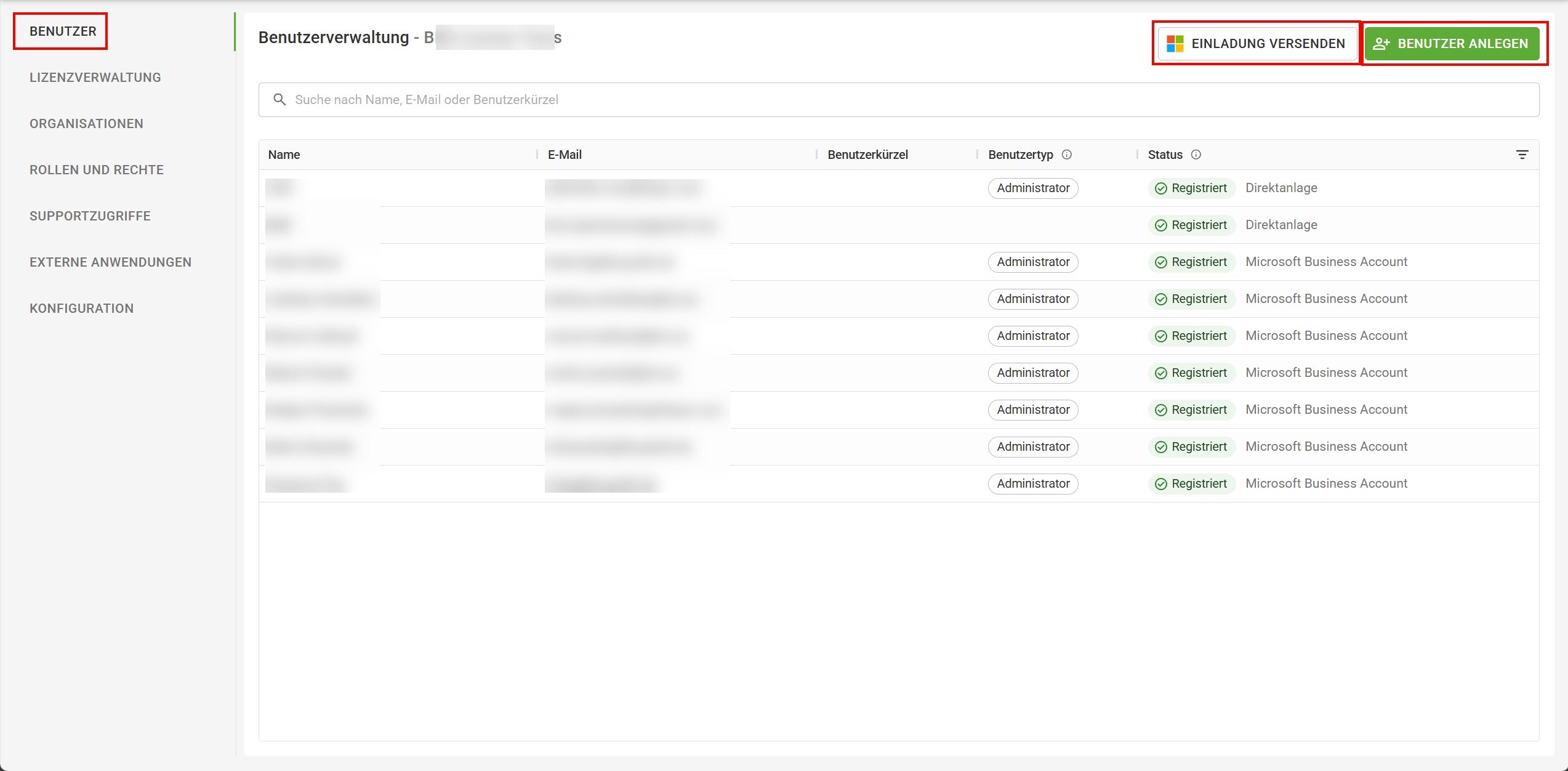
Der Menüpunkt Benutzer ist beim Öffnen der Anwendung automatisch geöffnet.
Bei Ihrer Erstanmeldung befindet sich alleine Ihre, als Administrator lizenzierte E-Mail, in dieser Maske.
Später sind hier alle eingeladenen Benutzer und deren Benutzertyp aufgeführt.
Haben Sie mehrere Organisationen in Ihrer Lizenz, sehen Sie hier alle Benutzer organisationsübergreifend.
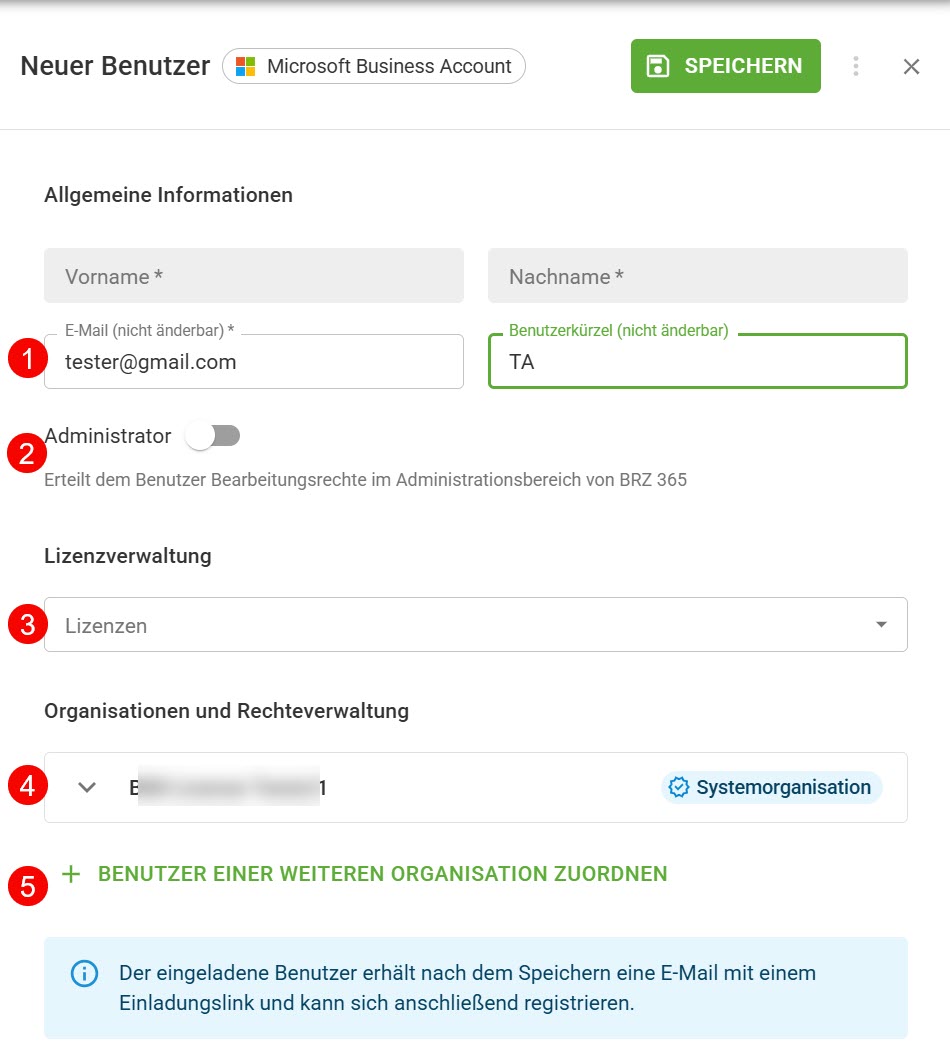
1 Geben Sie als erstes die entsprechende E-Mail-Adresse ein.
Vorname und Nachname werden vom Nutzer später selber eingegeben.
❌ Achtung: Mail-Adressen sind im Nachgang nicht mehr änderbar.
2 Die nächste Entscheidung ist, ob der einzuladende Benutzer Administratoren-Rechte erhalten soll oder nicht. Den Schieberegler entsprechend einstellen.
Ohne Administratoren-Rechte wird der eingeladene Benutzer als Mitarbeiter gelistet.
Nähere Informationen zu den Punkten 3, 4, 5 erhalten Sie unter dem jeweiligen Link.
5 Benutzer einer weiteren Organisation zuordnen
6 Speichern Sie den Vorgang. Der eingeladenen Benutzer erhält im Anschluss seine Einladung per E-Mail.
Weitere Benutzer anlegen OHNE Microsoft Business Account anzulegen.
1 Geben Sie als erstes Vor- und Nachname sowie die entsprechende E-Mail-Adresse ein.
❌ Achtung: Mail-Adressen sind im Nachgang nicht mehr änderbar.
2 Die nächste Entscheidung ist, ob der einzuladende Benutzer Administratoren-Rechte erhalten soll oder nicht. Den Schieberegler entsprechend einstellen.
Ohne Administratoren-Rechte wird der eingeladene Benutzer als Mitarbeiter gelistet.
Nähere Informationen zu den Punkten 3, 4, 5 erhalten Sie unter dem jeweiligen Link.
über die Organisationen und Rechteverwaltung gelangen Sie in die 4 Rollen und Rechte
5 Benutzer einer weiteren Organisation zuordnen
6 Speichern nicht vergessen. Der eingeladenen Benutzer erhält im Anschluss seine Einladung per E-Mail.
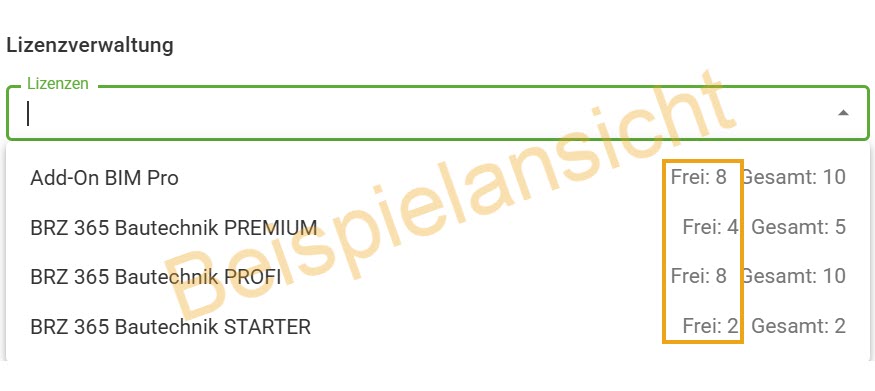
Lizenzverwaltung 3
In der Lizenzverwaltung sind die Ihnen zur Verfügung stehenden Lizenzen, so wie die Anzahl derer gelistet. Hieraus weisen Sie die notwendige Lizenz zu.
❌ Achtung: Ohne zugewiesene Lizenz ist kein Zugriff auf eine der BRZ 365 Anwendungen möglich.
❌ Achtung: Gibt es keine freie Lizenz mehr, kann auch keine mehr zugewiesen werden.
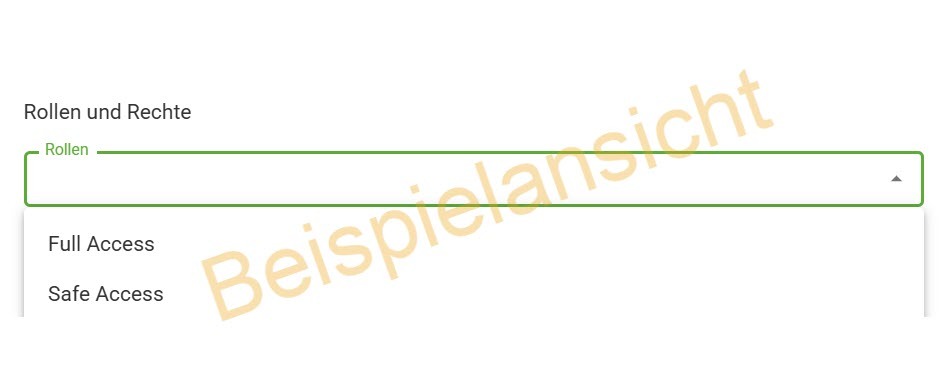
Rollen und Rechte 4
Unter Rollen und Rechte wählen Sie eine der hinterlegten Rollen aus.
❌ Achtung: Der Benutzer erhält Zugriff auf allen Funktionen der gewählten Rolle.
✅ Tipp: Was bedeutet Rollen und Rechte
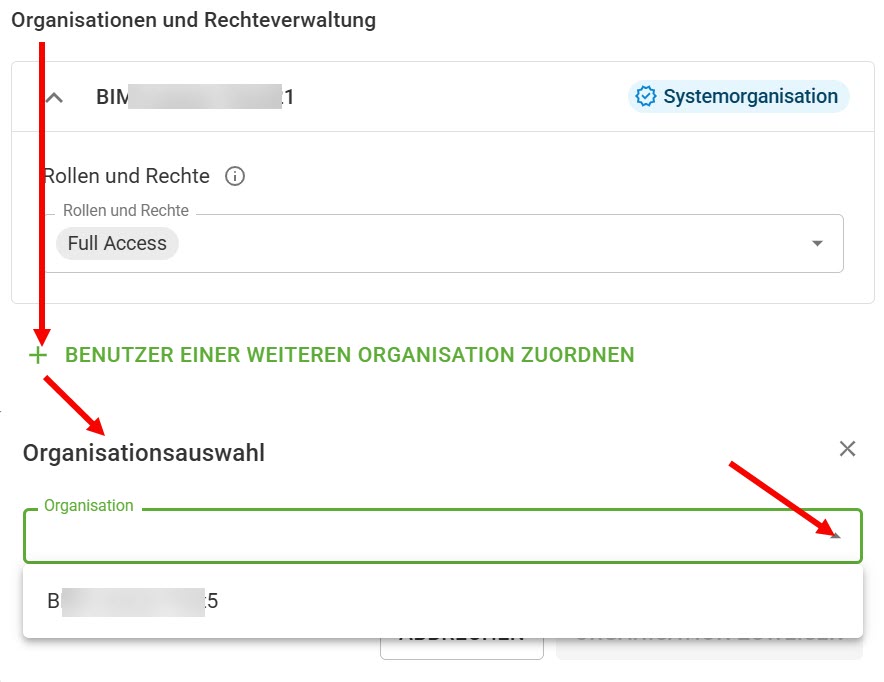
Benutzer einer weiteren Organisation zuordnen 5
✅ Tipp: Nur möglich wenn Sie mehrere Organisationen in Ihrem Lizenznehmer angelegt haben.
Unterhalb Organisationen und Rechteverwaltung gelangen Sie über Benutzer einer weiteren Organisation zuordnen in die Organisationsauswahl, hier dann die entsprechende Organisation auswählen.

Speichern nicht vergessen.
Der eingeladenen Benutzer erhält im Anschluss seine Einladung per E-Mail.
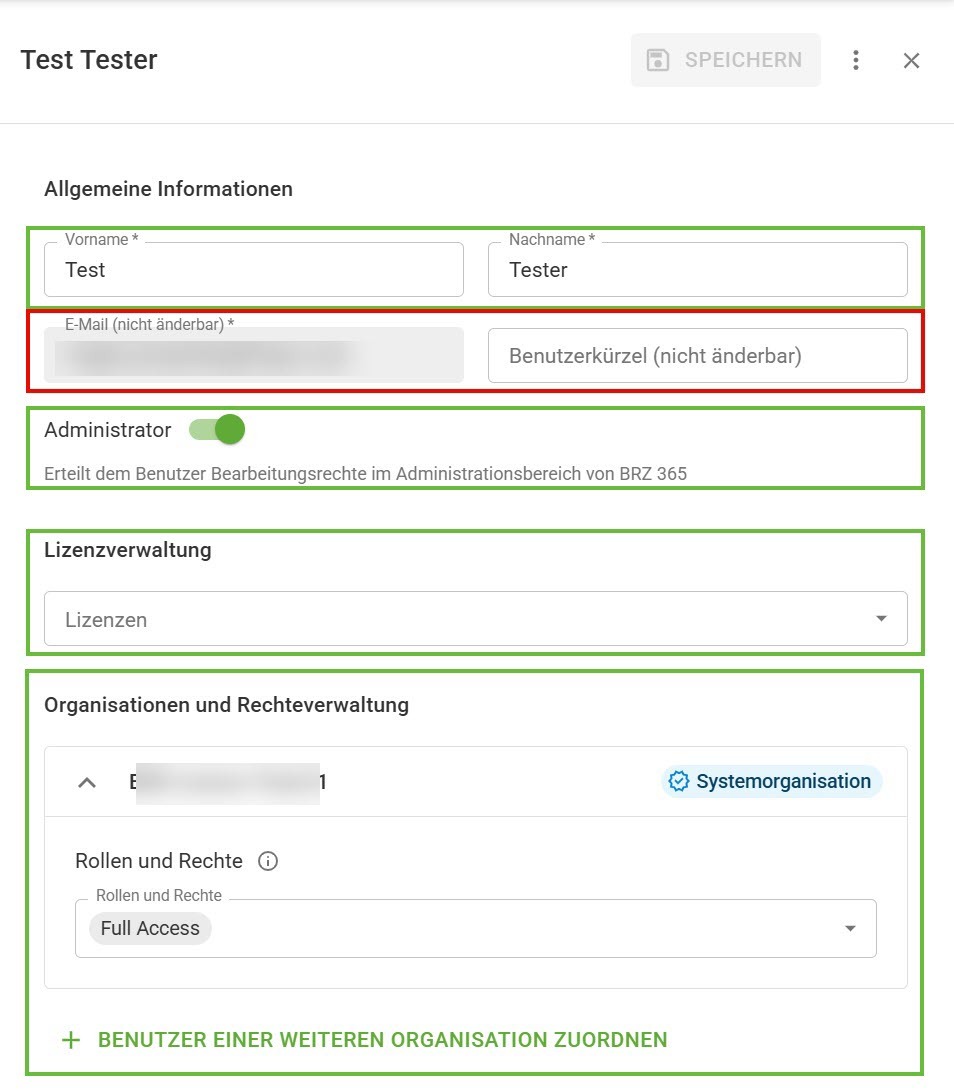
Einträge ändern
Mit Klick auf den gewünschten Benutzer gelangen Sie in die benutzerspezifische Oberfläche.
Hier können Änderungen zu Vornamen, Nachnamen, Administrator-Rechten, Lizenzen sowie Organisation und Rechteverwaltung getätigt werden.
❌ Achtung: Mail-Adressen und Benutzerkürzel sind im Nachgang nicht mehr änderbar.
Passwort zurücksetzen
Mit Klick auf den gewünschten Benutzer gelangen Sie in die benutzerspezifische Oberfläche.
Rechts oben hinter dem 3-Punkt-Menü liegt der Schalter zum zurücksetzen des Passwortes.
Wählen Sie Passwort zurücksetzen.
❌ Achtung: Das Zurücksetzen des Passwortes ist nur bei der Direktanlage möglich. Nicht bei der Einladung über den Microsoft Business Account
Vor dem endgültigen zurücksetzen wird diese Meldung angezeigt.
Erst wenn Sie auf Passwort zurücksetzen klicken wird das Passwort endgültig entfernt.
Benutzer löschen
Mit Klick auf den gewünschten Benutzer gelangen Sie in die benutzerspezifische Oberfläche.
Rechts oben hinter dem 3-Punkt-Menü liegt der Schalter zum löschen des Benutzers.
Wählen Sie Benutzer löschen.
Vor dem endgültigen löschen wird diese Meldung angezeigt.
Erst wenn Sie auf Entfernen klicken wird der Benutzer aus Ihrem Lizenznehmer endgültig gelöscht.
✅ Tipp: Beim Löschen eines Benutzers wird automatisch die Lizenz freigegeben.
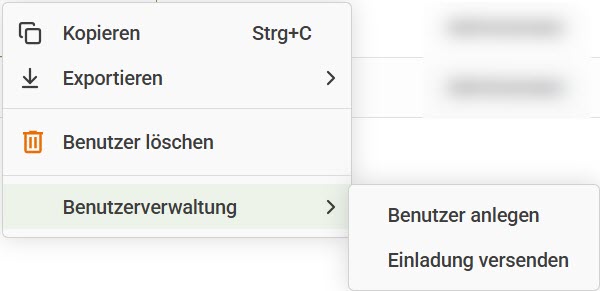
Kontextmenü
Mit rechtem Mausklick in der Tabelle wird ein Kontextmenü geöffnet.
Hierüber können Sie ebenfalls Benutzer löschen.
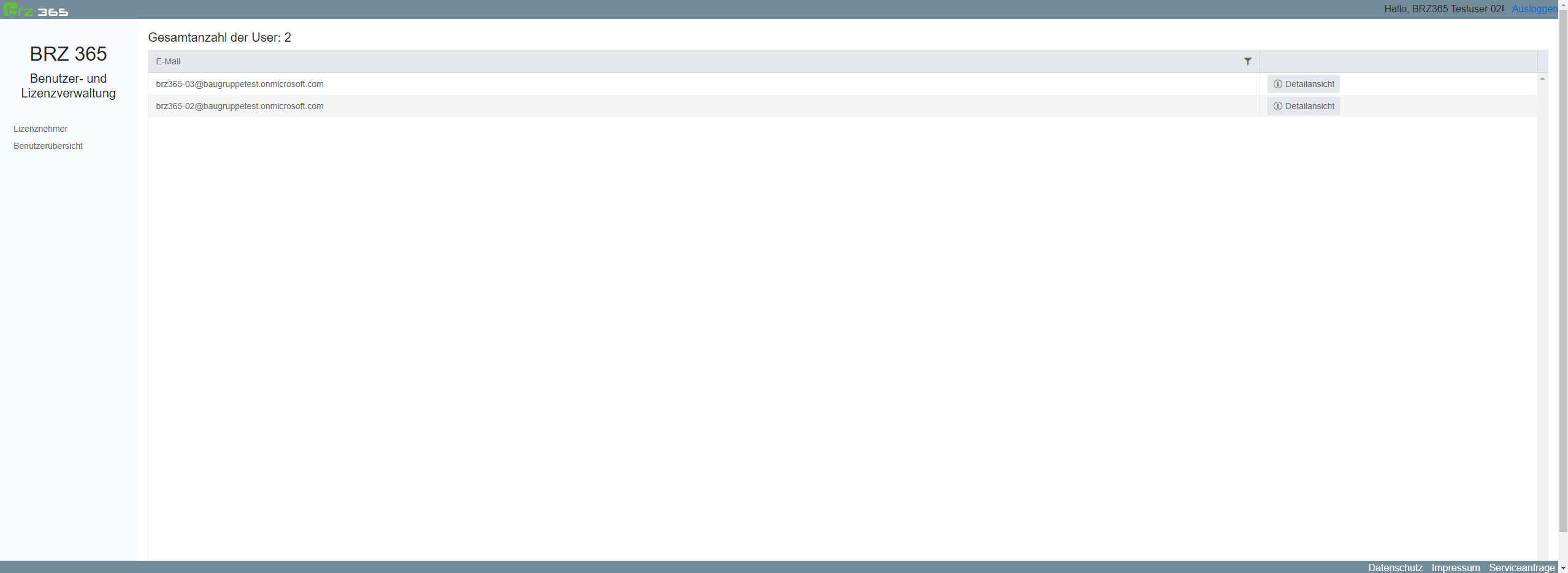
Und Sie gelangen in die Benutzerverwaltung.
❌ Achtung: Die Funktionen Kopieren und Exportieren haben hier keine Programmwirksamkeit und sind rein technisch bedingt vorhanden.