
BRZ 365 Administration - Rollen und Rechte
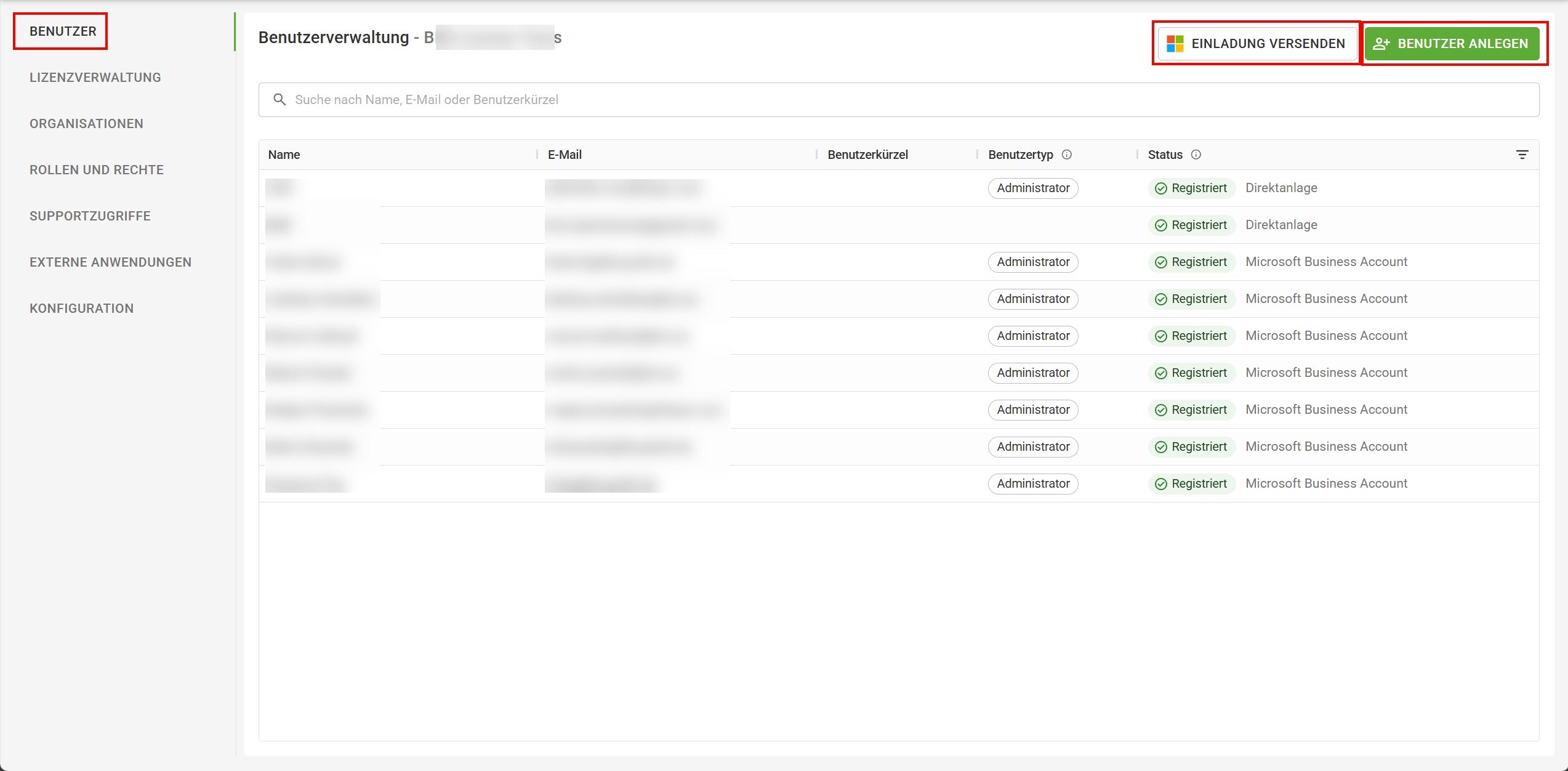
Über den Menüpunkt Rollen und Rechte gelangen Sie in die Rollen und Rechteverwaltung.
Hier sehen Sie die beiden von uns vordefinierten Rollen. Diese haben den Zusatz Systemrolle.
Weitere erzeugte Rollen werde hier ebenso angezeigt.
Die Rollen sollen dafür sorgen, dass die Aufgaben und Verantwortungen für die Mitarbeitenden trotz identischer Lizenz aufgeteilt werden können.
⏩ Beispiel: Es ist möglich, dass ein MA in Angebot, Vertrag & Rechnung Angebote aber keine Rechnungen erzeugen darf und umgekehrt.
⏩ Beispiel: Es ist möglich, dass ein MA Zugriff auf die Mengenermittlung hat und ein anderer nicht.
❌ Achtung: Die Rollen und Rechte sind organisationsspezifisch anzulegen.

Hier können Sie mittels Neue Rolle anlegen, eben dieses tun.
So können Sie mehrere Rollen für Ihre Firmen/Organisationen verwalten.
Über Rolle-Namen und idealerweise die Rollenbeschreibung kann deren Verwendungszweck klar gemacht werden.
Nun können Sie für eine komplette 1 Anwendung entweder den Zugriff verweigern, nur Leseberechtigung oder Bearbeitungsberechtigung vergeben.
Oder Sie können innerhalb 2 einer Anwendung für einzelne Bereiche entweder den Zugriff verweigern, nur Leseberechtigung oder Bearbeitungsberechtigung vergeben.
Sollten Sie bereits eine Rolle definiert haben, können Sie aus dieser die gewählten Rechte 3 kopieren um dann für die neue Rolle nur einzelne Änderungen vorzunehmen.
Speichern nicht vergessen.
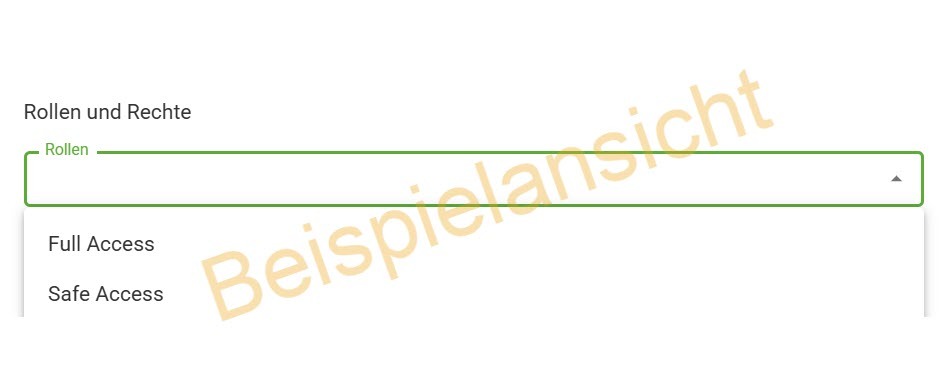
Rolle ändern
✅ Tipp: Von uns bereitgestellte Rollen können nicht geändert werden
Um eine Rolle zu ändern klicken Sie auf die gewünschte Rolle und das Menü öffnet sich, siehe Rolle anlegen.
Nehmen Sie nun die gewünschten Änderungen vor und Speichern diese.
⏩ Beispiel: Sie haben eine vorhandene Rolle, öffnen diese und nehmen Änderungen vor; nun merken Sie, dass nicht alle getätigten Änderungen stimmen. Jetzt können Sie diese letzten Änderungen zurücksetzen. So wird der zuletzt gespeicherte Stand wieder hergestellt und die neuen Anpassungen können direkt wieder vorgenommen werden.
Sie gelangen innerhalb einer Rolle über die drei Punkte zum Zurücksetzen.
Nach erfolgter richtiger Änderungen Speichern nicht vergessen.
Wenn Sie sicher sind Rolle löschen nochmals bestätigen.
Kontextmenü
Mit rechtem Mausklick in der Tabelle wird ein Kontextmenü geöffnet.
Hierüber gelangen Sie in die Benutzerverwaltung.
❌ Achtung: Die Funktionen Kopieren und Exportieren haben hier keine Programmwirksamkeit und sind rein technisch bedingt vorhanden.