
BRZ 365 Angebot-Vertrag-Rechnung
KI-Kalkulation
Voraussetzung
- Profi- oder Premiumpaket
- Sie besitzen volle Schreib- und Leserechte in der Anwendung
- Im Zweifel und bei Fragen wenden Sie sich an Ihre Administration für BRZ 365
- Rollen- und Rechteverwaltung
- Rollen definieren
- Rollen- und Rechteverwaltung
- Es werden 1 bis 100 typengleiche Stadien mit bepreisten LVs benötigt.
In Angebot, Vertrag & Rechnung können über KI-Kalkulation Referenzen relevante Referenzprojekte aus bestehenden Projekten markiert und übernommen werden.
Inhaltsverzeichnis
- KI Kalkulation Referenzen
- KI Kalkulation - auf Leistungsverzeichnis Ebene
- KI Kalkulation - auf Positionsebene in der Kalkulation
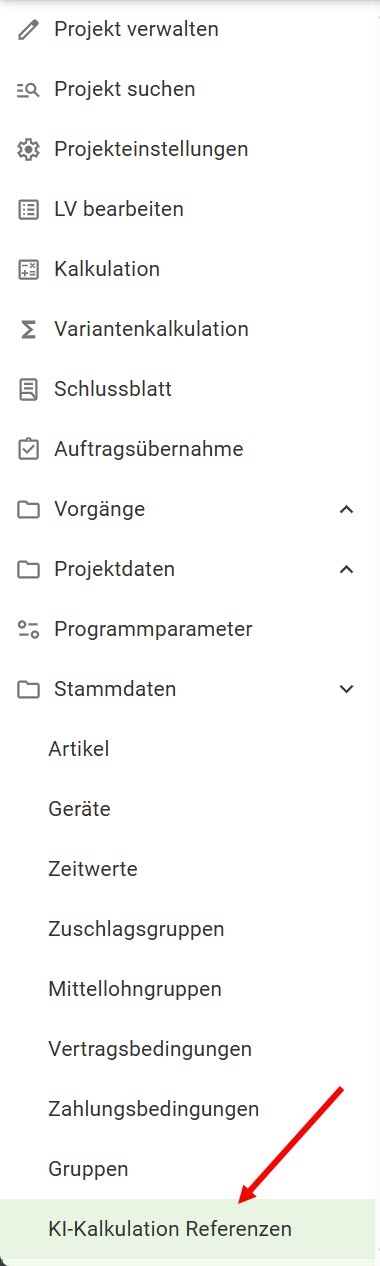
Referenzen
Benutzeroberfläche
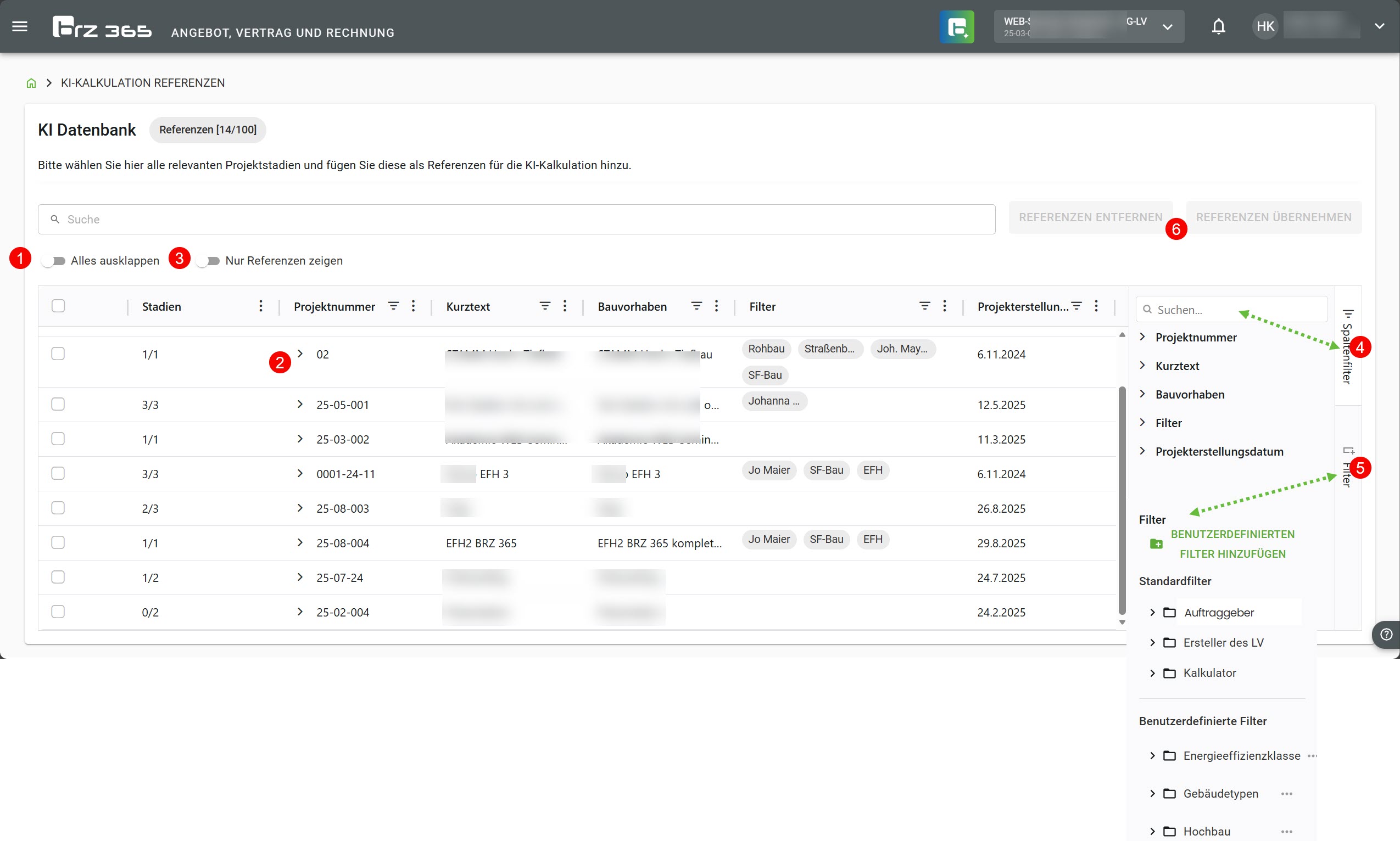
Die KI Datenbank beinhaltet alle in Angebot, Vertrag & Rechnung vorhandenen Projekte und Stadien.
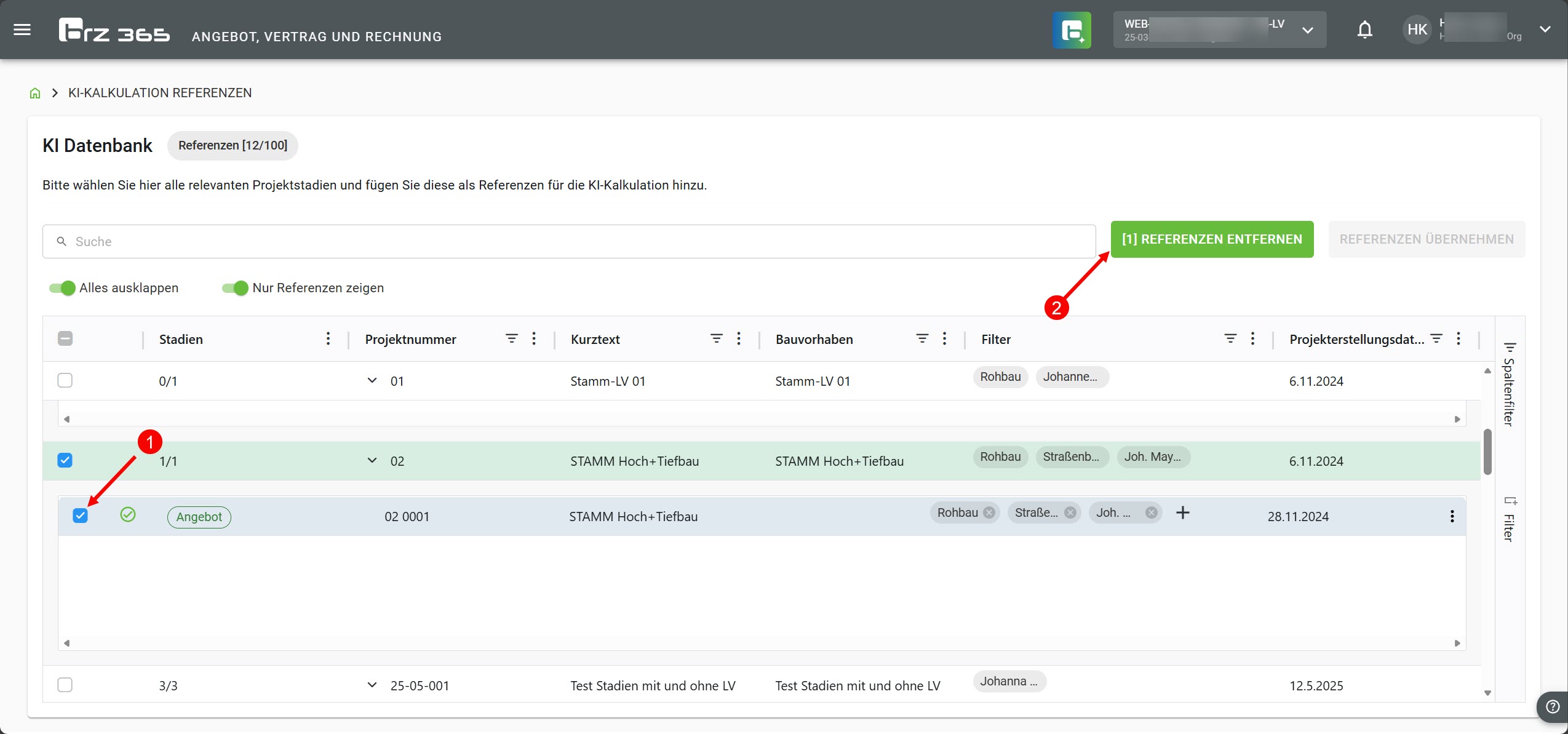
Um alle Stadien sehen und einzeln als Referenz auswählen zu können 1 Alles ausklappen wählen.
Einzelne Projektstadien werden mit Klick auf 2 > in der Zeile eines Projektes aufgeklappt.
Für einen kompakteren Überblick der bereits referenzierten Stadien, ist es möglich sich 3 Nur Referenzen zeigen zu lassen. Es werden dann nur Projekte gelistet, in denen mind. ein referenziertes Stadium vorhanden ist.
Es stehen vordefinierte 4 Spaltenfilter zu Projektnummer, Kurztext, Bauvorhaben, Filter sowie Projekterstellungsdatum zur Verfügung, diese sind nicht individuell einstellbar. Das Projekterstellungsdatum bezieht sich auf das Erstelldatum des Projektes/Stadiums in AVR und ist nicht änderbar.
Auch die Anzeige und Lage der Spalten wird mit 4 gesteuert.
Zusätzlich stehen weitere Filter 5 zur Verfügung. Hier können bestehende Standartfilter mit eigenen Kriterien versehen und Benutzerdefinierte Filter mit individuellen Kriterien erstellt werden. Näheres zur Erstellung von Filtern und deren Anwendung siehe hier.
Ebenso ist eine Filterung der Spalten direkt im Spaltenkopf möglich.
Referenzprojekte wählen
✅ Tipp: Wählen Sie gezielt Stadien aus, die so gut kalkuliert sind, dass Sie als Referenz, für das anstehende Projekt, tauglich sind.
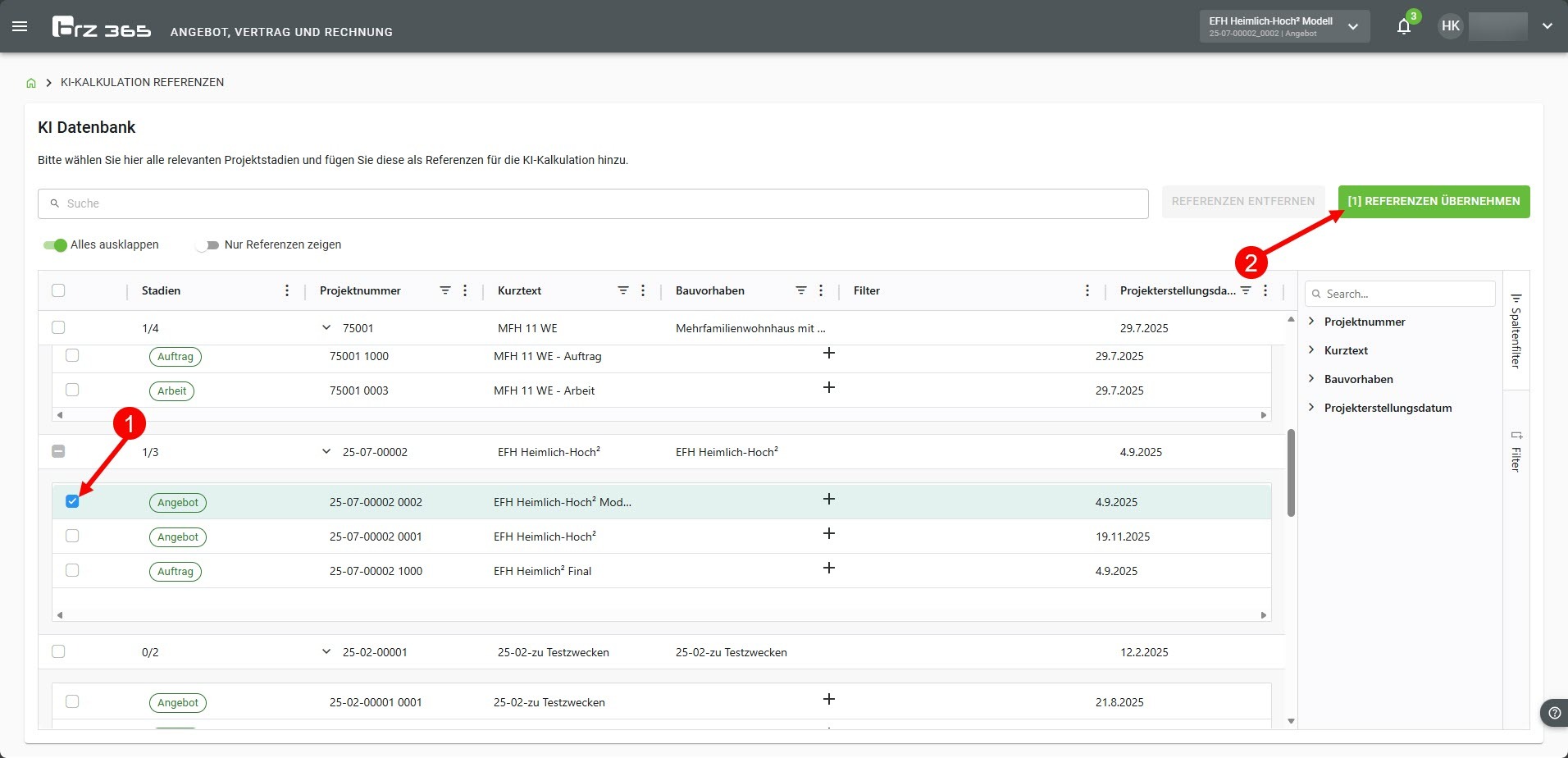
Um bereits bepreiste Projekte, auf deren Grundlage die KI qualifizierte Vorschläge generieren soll, auszuwählen wird folgendermaßen vorgegangen.
Zuerst müssen die Projekte ausgeklappt sein. Um ein oder mehrere Projekte auszuwählen, müssen ein oder mehrere Checkboxen 1 angehakt werden. Mit Referenzen übernehmen, werden die gewählten Stadien markiert.
Wie viele Stadien ein Projekt hat und wie viele davon bereits eine Referenz sind, ist in der Projekt-Titelzeile an der Zahl vor dem .../ erkennbar.
⏩ Beispiel: 1/2
Wenn Sie alle gewünschten Stadien ausgewählt haben, wählen Sie 2 (n) Referenzen übernehmen.
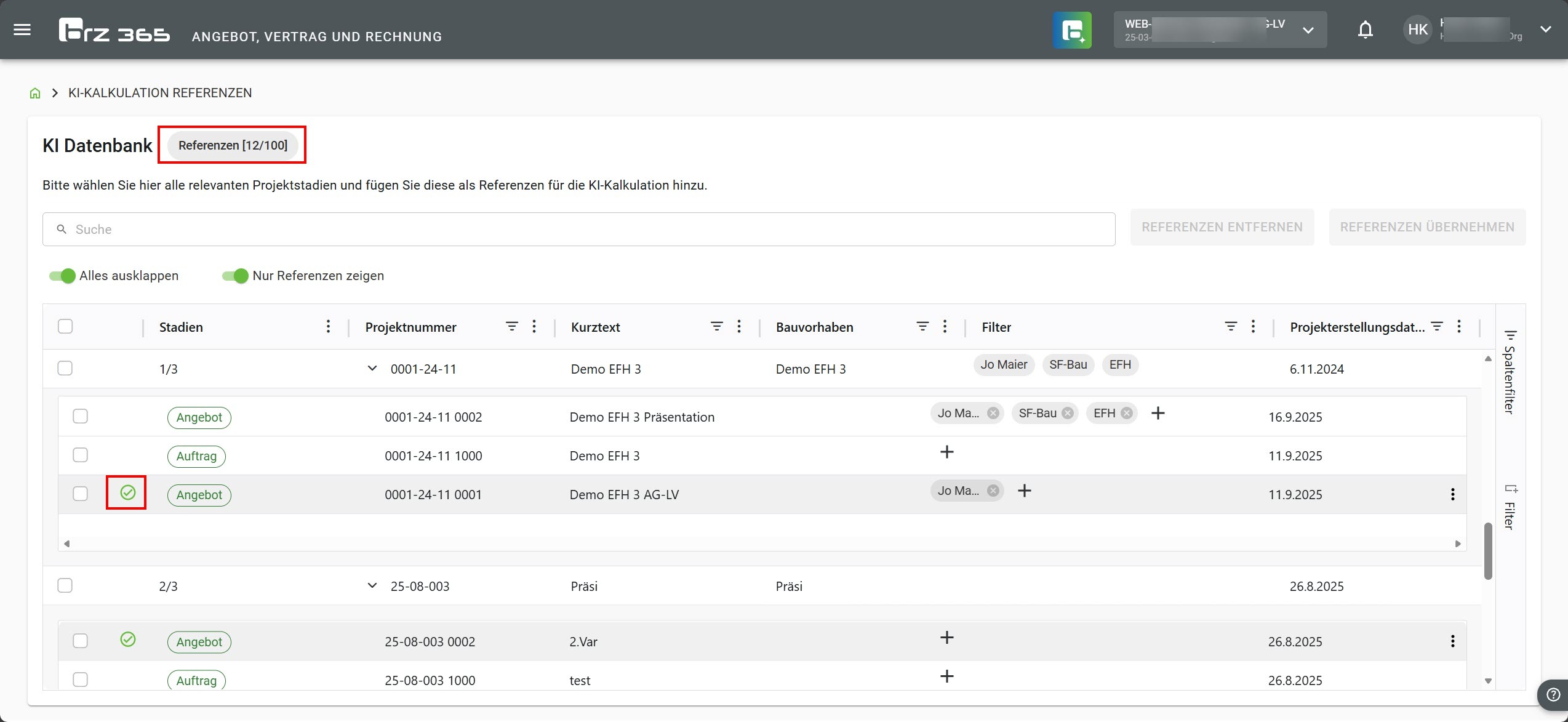
Referenzstadien erkennen/entfernen
Um referenzierte Stadien aus der Referenzierung zu entfernen, wird/werden wieder die Checkboxen 1 angehakt und mittels 2 (n) Referenzen entfernen demarkiert.
Standard- und Benutzerdefinierte Filter
✅ Tipp: Die Filterkategorien sowie deren Filterkriterien werden organisationsbezogen angelegt.
In der KI-Kalkulation stehen Standardfilter, sowie eine Verschlagwortung durch benutzerdefinierte Filter zur Verfügung. Diese können helfen geeignete Projekte zur Referenzierung und/oder in der KI-Kalkulation in LV bearbeiten zu wählen.


Standardfilter
Auftraggeber, Ersteller des LV, Kalkulator
Wenn Sie mit diesen arbeiten möchten, klappen Sie den gewünschten Filter auf und legen Sie über Filter hinzufügen am Bsp. Kalkulator die Namen der Personen an, die in Ihrer Firma kalkulieren. Somit stehen diese als mögliche Filterkriterien zur Verfügung.
Auftraggeber und Ersteller des LV entsprechend.


Benutzerdefinierte Filter und Filtertypen
Über das Feld Benutzerdefinierten Filter hinzufügen gelangen Sie in die Oberfläche zum Erstellen weiterer von Ihnen gewünschter Filterkategorien.
Hierzu stehen Ihnen 10 Kategorien zur Verfügung. Der Zähler [.../10] zeigt die noch mögliche Anzahl zu definierender Filter an.
Diese können sich z.B. auf Gebäudetypen, Hochbau o. Tiefbau, Rohbau o. SF-Bau beziehen.
Filterkategorien den Stadien zuweisen
✅ Tipp: Ob Projekte bereits referenziert sind oder nicht, spielt bei der Zuweisung von Kriterien keine Rolle.
Allerdings kann das zusammenstellen von zu referenzierenden Stadien durch das Verwenden von Filtern vereinfacht werden.


Mit klick auf das + öffnet sich die Kriterien-Auswahl. Für diese steht eine Volltextsuche zur Verfügung, die Filter-Suche kann aber auch über den Scrollbalken erfolgen.
✅ Tipp: Es können direkt mehrere Kriterien an ein Stadium gehangen werden indem diese nacheinander angewählt werden. Sobald die Zuweisung beendet werden soll, wird die Auswahl mit klick neben das Fenster geschlossen.
Nach der Zuweisung zu den Stadien erscheinen die Kriterien auch in der Projektzeile.
Stadien Filtern mittels Kriterien
✅ Tipp: Mit Hilfe der zugewiesenen Kriterien können bereits hier die Stadien so gefiltert werden, damit zum einfacheren referenzieren nur die gefilterten Stadien angezeigt werden.
Die hier gesetzten Filter können auch in der KI-Kalkulation in LV bearbeiten zum Einsatz kommen.

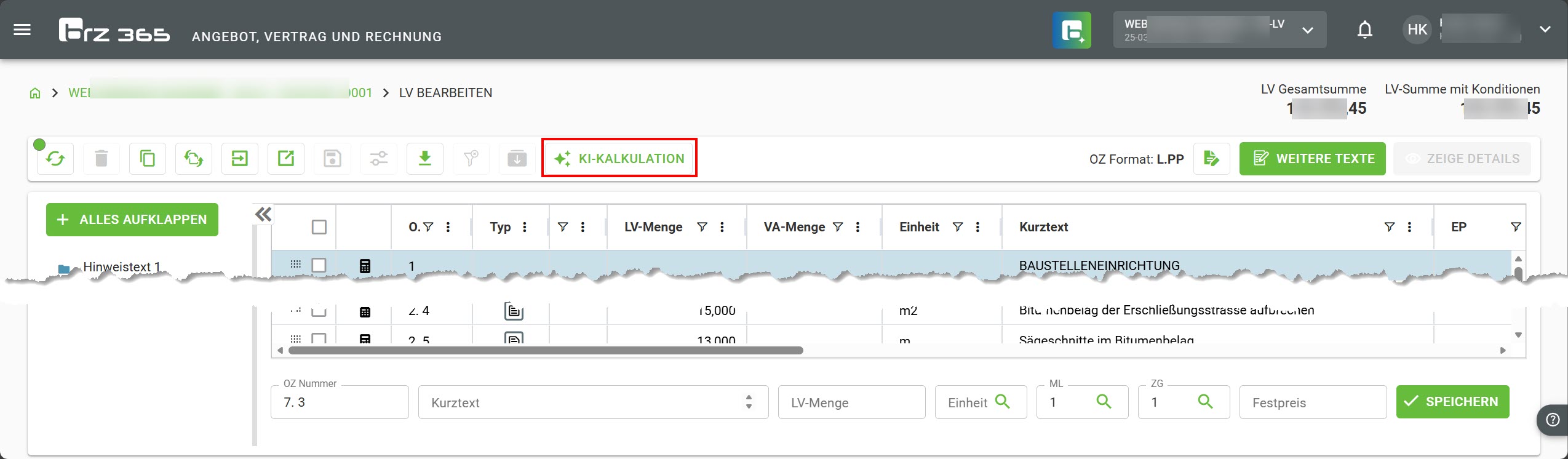
In LV bearbeiten des zu kalkulierenden Projektes wird die KI-Kalkulation über die entsprechende Schaltfläche gestartet.
- KI-Kalkulation
Die Oberfläche in der LV Bearbeitung
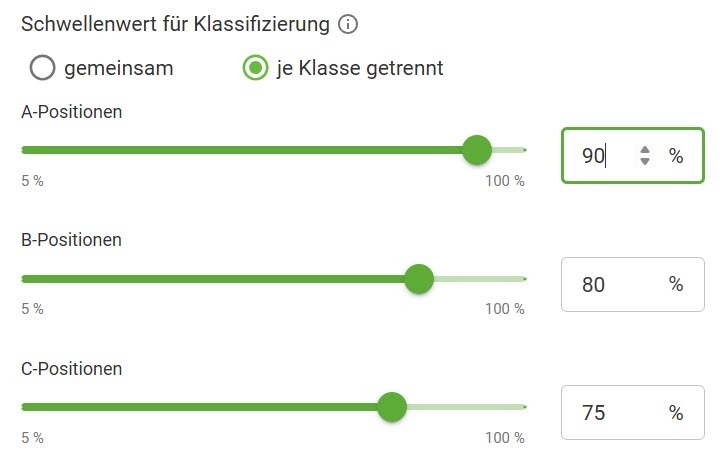
1 Hier sehen Sie immer in welchem Projekt Sie sich befinden.
Hier 2 wird der Schwellenwert eingestellt. Diese sind für alle Klassifizierungen einheitlich oder getrennt einstellbar.
Über Referenzfilter 3 lassen sich die hier erstellten Filter auswählen.
Mittels Kalkulation synchronisieren 4 wird die Berechnung gestartet. Sie können die gefundenen Positionen ggf. im Anschluss manuell anpassen.
In 5 wird direkt die ermittelte Projekt Gesamtsumme angezeigt.
Erst mit (n)Positionen übernehmen 6 werden EP/FP und ggf. vorhandene EKT-Zeilen in die aktuelle Kalkulation gespielt. In der Kalkulation können dann noch Anpassungen vorgenommen werden.
Die Anzeige und Lage der Spalten wird mit 7 gesteuert.
Eine Filterung der Spalten ist einerseits im Spaltenkopf direkt aber auch mit 8 möglich.
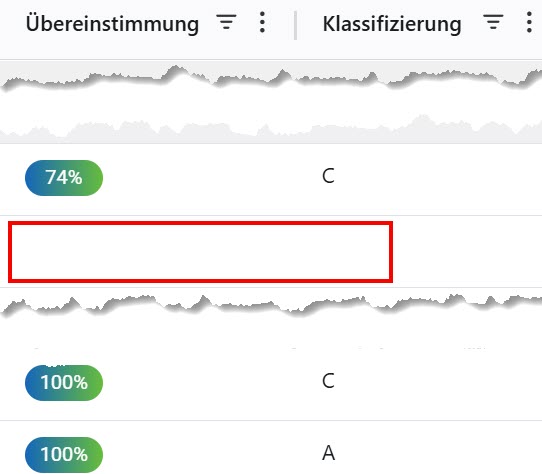
In einem bislang unbearbeiteten Stadium sind die Bereiche Übereinstimmung, Klassifizierung sowie die Preisspalten leer. Ein Klick in eine Positionszeile bringt keine weiteren Informationen.
Schwellenwert
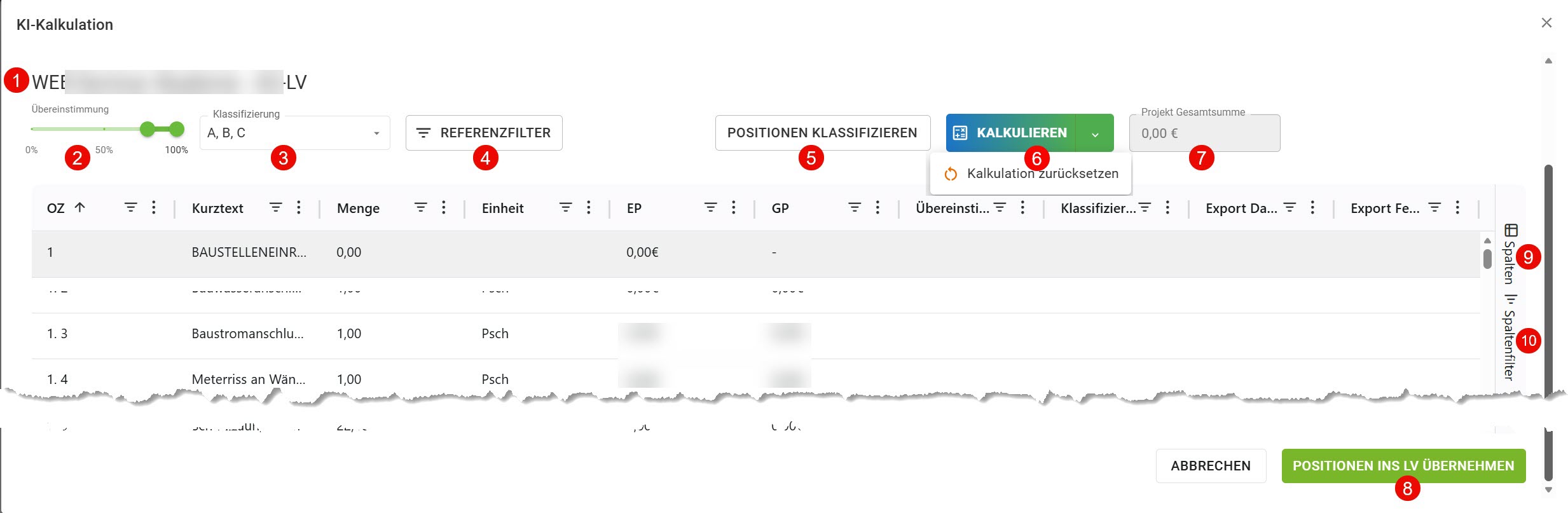
Mit Hilfe des Schiebereglers oder der direkten Zahleneingabe wird die Übereinstimmung der Positionsvorschläge nach ihrer Qualität/Übereinstimmung von Kurz-/Langtexten aus den von Ihnen referenzierten Stadien gesteuert.
Diese sind für alle Klassifizierungen einheitlich oder getrennt, siehe rechts, einstellbar.
✅ Tipp: Der Schwellenwert (Mindestwert) wirkt direkt auf Auswahl und Darstellung - auch nach dem Start der Kalkulation. So können Sie Schwellenwerte anpassen und das Ergebnis direkt sehen, ohne erneut zu synchronisieren.
Klassifizierung
Die Klassifizierung bezieht sich prozentual auf die Gesamtsumme, der in diesem Augenblick (im Hintergrund von der KI zugedachten Positionen) in Abhängigkeit der eingestellten Übereinstimmung, kann also bis zur Fertigstellung deutlichen Schwankungen unterliegen.
Diese schlüsseln sich wie folgt auf
- A-Positionen machen >5% der Summe des Gesamtpreises aus.
- B-Positionen machen 2-5% der Summe des Gesamtpreises aus.
- C-Positionen machen <2% der Summe des Gesamtpreises aus.
Referenzfilter
Hier können die referenzierten Stadien mit Hilfe der, in den Stammdaten KI-Kalkulation Referenzen zugewiesenen, Standard und/oder Benutzerdefinierten Filter für die anstehende KI Empfehlung eingegrenzt werden.
✅ Tipp: Die hier angezeigten Filter sind abhängig von den vorhandenen Filtern in den KI Stammdaten.
Erst mit Übernehmen greift die KI in die hier gefilterten Projekte.
Ob bereits und wieviele Referenzfilter gesetzt wurden, wird neben dem Text angezeigt.


Kalkulation synchronisieren
Bevor Sie die Kalkulation synchronisieren sollten möglichst alle oben genannten Kalkulationsregeln auf die von Ihnen gewünschte Genauigkeit festgelegt werden.
Stellen Sie den Schwellenwert sowie den Referenzfilter passend zum aktuellen Projekt ein.
Über Kalkulation synchronisieren bestückt die KI nun selbständig die benötigten LV-Positionen für die sie in der KI Datenbank eine, wie auch immer geartete, Position findet, welche den oben eingestellten Kriterien entspricht. Diese Empfehlung kann im Anschluss von Nutzer individuell geändert werden.
❌ Achtung: Nicht gefüllte (gefundene) Positionen müssen in der klassischen Kalkulation manuell ergänzt werden.
✅ Tipp: Die KI kann für einen ersten groben Blick auf den zu erwartenden Gesamtpreis sorgen.
Entscheidend für die Treffermenge und Qualität der Kalkulation sind die o.g. Angaben im Zusammenhang mit der vorhandenen Datengrundlage.
❌ Achtung: Diese Art der Kalkulation sollte mit Bedacht eingesetzt werden. Obwohl die KI mit größter Sorgfalt entwickelt wurde, sind ihre Ergebnisse nicht unfehlbar. Daher ist es unerlässlich, dass Nutzer die von der KI bereitgestellten Informationen stets auf ihre Richtigkeit überprüfen. Die Verantwortung für die endgültige Überprüfung und Bestätigung der Ergebnisse liegt beim Nutzer, um sicherzustellen, dass sie den spezifischen Anforderungen und Kontexten entsprechen. Hierbei kann die manuelle Änderung unterstützen.
Kalkulation manuell prüfen/ändern
Nach erfolgter Synchronisation werden mit Klick auf eine gefüllte Positionszeile die dahinterliegenden Informationen dargestellt.
In Bereich 1 stehen Sie im aktuellen LV.
Im Bereich 2 sind vorhandene, vergleichbare Positionen mit Angabe der prozentualen Übereinstimmung gelistet.
In Bereich 3 sind die Langtexte der aktuellen Position sowie zur vorgeschlagenen Position 1:1 vergleichbar.
In Bereich 4 werden evtl. vorhandene EK Zeilen der vorgeschlagenen Position angezeigt.
✅ Tipp: Die Anzeigen 2, 3 und 4 ändern sich entsprechend der angewählten Positionen im aktuellen LV und/oder der vergleichbaren Positionen.

Kriterien für die Übernahme ins LV
Die Kriterien für die Übernahme werden in Einstellungen für die KI-Kalkulation eingestellt. Mit der hier erwähnten Einschränkung.


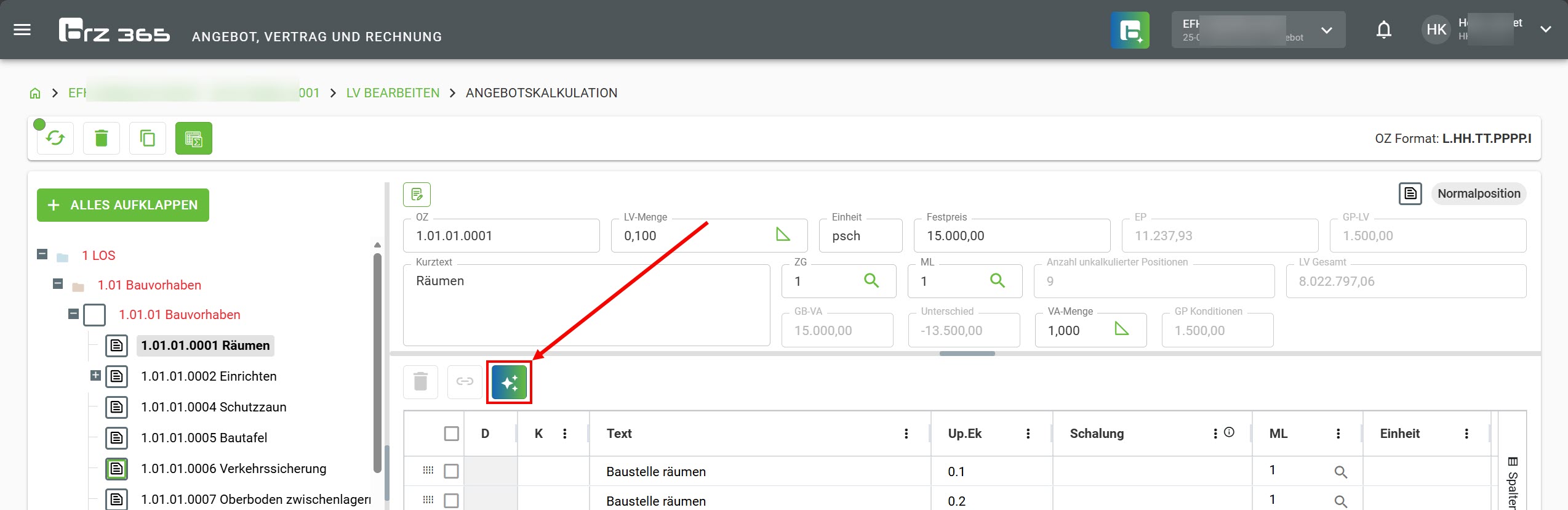
In der Angebotskalkulation des zu kalkulierenden Projektes wird die KI-Kalkulation über die entsprechende Schaltfläche gestartet.
Die Oberfläche in der Angebotskalkulation
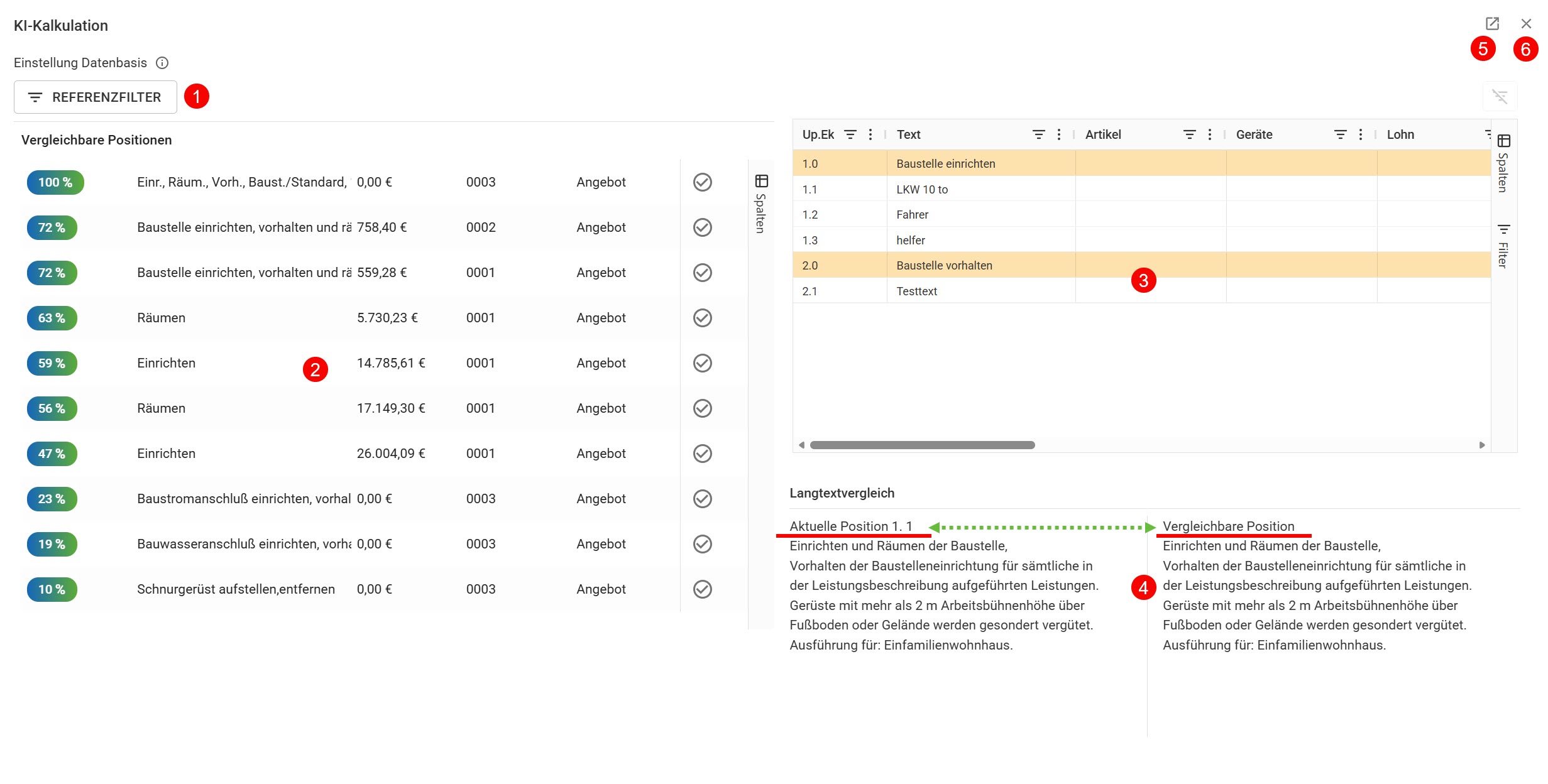
Über die Schaltfläche 1 Referenzfilter lassen sich die hier erstellten Filter zur Referenzierung auswählen.
Hier 2 sind die, in den Referenzen gefundenen, Positionen gelistet. Sind hier keine Positionen gelistet wurden auch keine passenden gefunden.
Bei 3 werden evtl. vorhandene Kalkulationsdetails der vergleichbaren Position gegenüber der aktuell gewählten Position angezeigt.
Bei 4 werden die Langtexte der vergleichbaren Positionen sowie der aktuell gewählten Position zum direkten Vergleich angezeigt.
Mit dem Icon 5 wird das Fenster abgekoppelt und kann auf einen weiteren Bildschirm gelegt werden. Somit wird die Bearbeitung erleichtert.
Über das Kreuz 6 wird das Fenster geschlossen.
Referenzfilter
Die Referenzfilter funktionieren hier exakt so wie in der KI-Kalkulation auf LV-Ebene.
Langtext- und EKT- (Kalkulationsdetails) Vergleich
Trotz identischer Kurz- und/oder Langtexte können die angezeigten Positionen in ihren Kalkulationsdetails leicht bis stark abweichen.
Dies hängt einerseits von der Anzahl der verwendeten Kalkulationsdetails ab und andererseits von unterschiedlichen Faktoren, Divisoren, EPs, ...
Somit sollten Sie vor der finalen Auswahl unbedingt auf die Kalkulationsdetails achten.

Übernahme in die Kalkulation
Trotz nicht identischer Kurz- und/oder Langtexte 1 können die angezeigten Positionen in ihren Kalkulationsdetails wiederum identisch sein weil sich identischen Kalkulationsdetails und Ansätze darin befinden.
Die finale Auswahl treffen Sie in dem Sie beim passenden Detail den Haken bestätigen.
