BRZ 365 KI-Projektassistent AVR
Der KI-Projektassistent in Angebot, Vertrag & Rechnung konzentriert sich aktuell auf die initiale Phase eines Bauprojekts.

Öffnen Sie über die App-Bar den Projektassistenten.
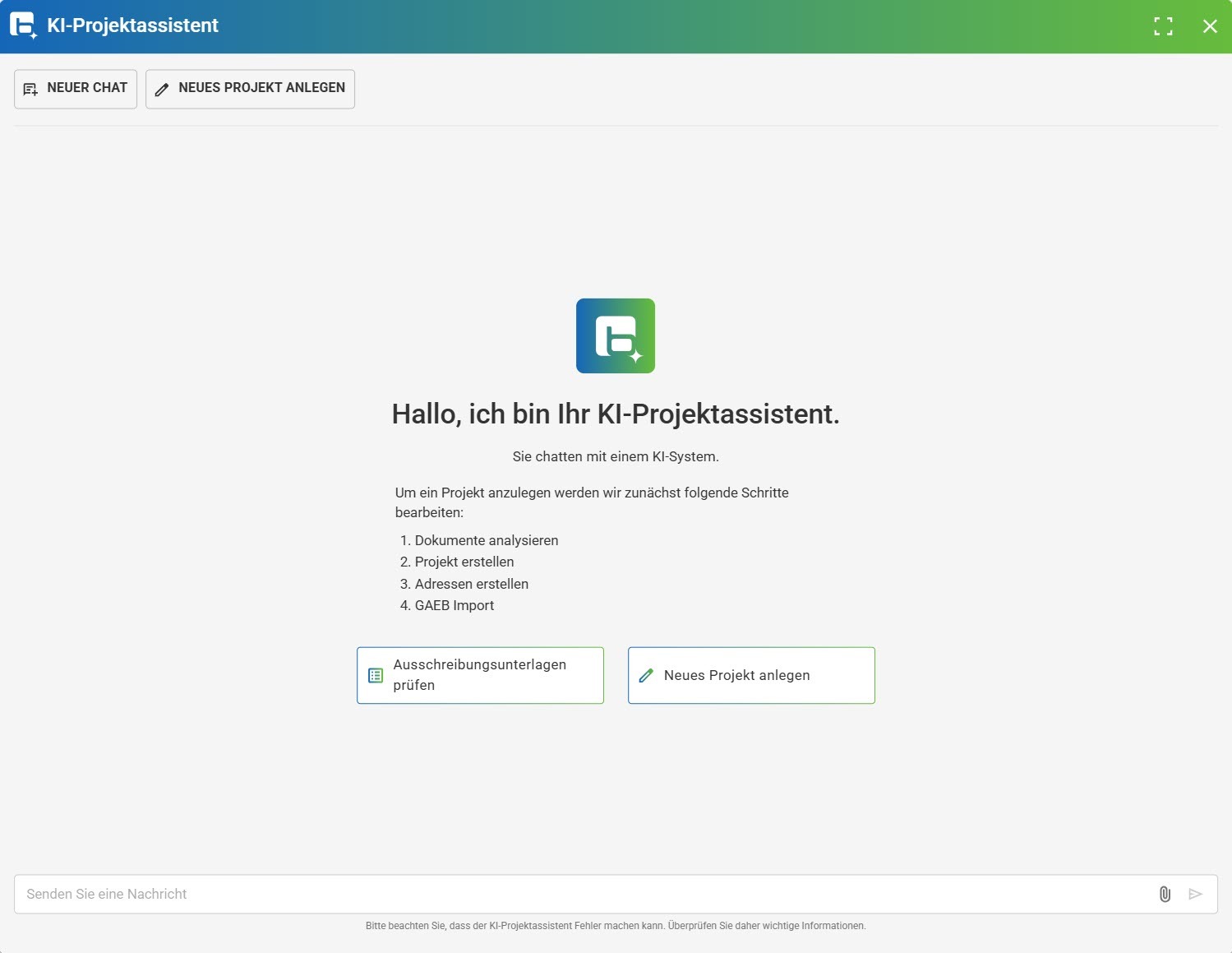
Hauptprozesse im KI-Projektassistent
Der KI-Projektassistent führt Sie aktuell in drei Schritten durch den Projektimport:
1. Dokumentenanalyse
- Sie laden Ihre Projektdokumente hoch: GAEB (X83, D83, P83), PDF, Word, Excel.
- Die Inhalte werden automatisch analysiert und auf mögliche Widersprüche sowie Risiken geprüft.
2. Projekterstellung
- Aus den analysierten Dokumenten werden Projektparameter und Metadaten extrahiert.
- Sie können das Projekt direkt anlegen – mit automatischer oder manueller Vergabe der Projekt-Nummer (inkl. Prüfung auf Duplikate).
- Nach der Anlage erhalten Sie einen direkten Link zum Projekt in Angebot, Vertrag & Rechnung (AVR).
3. Adresserstellung
- Adressdaten werden aus den Dokumenten übernommen oder können ergänzt werden.
- Die Adressen werden dem Projekt zugeordnet und stehen für weitere Schritte zur Verfügung.
Während des gesamten Prozesses können Sie jederzeit Fragen stellen und erhalten Unterstützung durch den Assistenten.
Ihr Vorteil: Einfach fragen statt lange suchen.
Der KI-Projektassistent spart Ihnen Zeit und vereinfacht komplexe Aufgaben. Statt sich durch Menüs und Dokumente zu klicken, stellen Sie einfach Ihre Frage – und erhalten direkt die passende Antwort.
Wir wünschen Ihnen viel Erfolg!
Ihr KI-Projektassistent-Team
Hauptprozesse im KI-Projektassistent
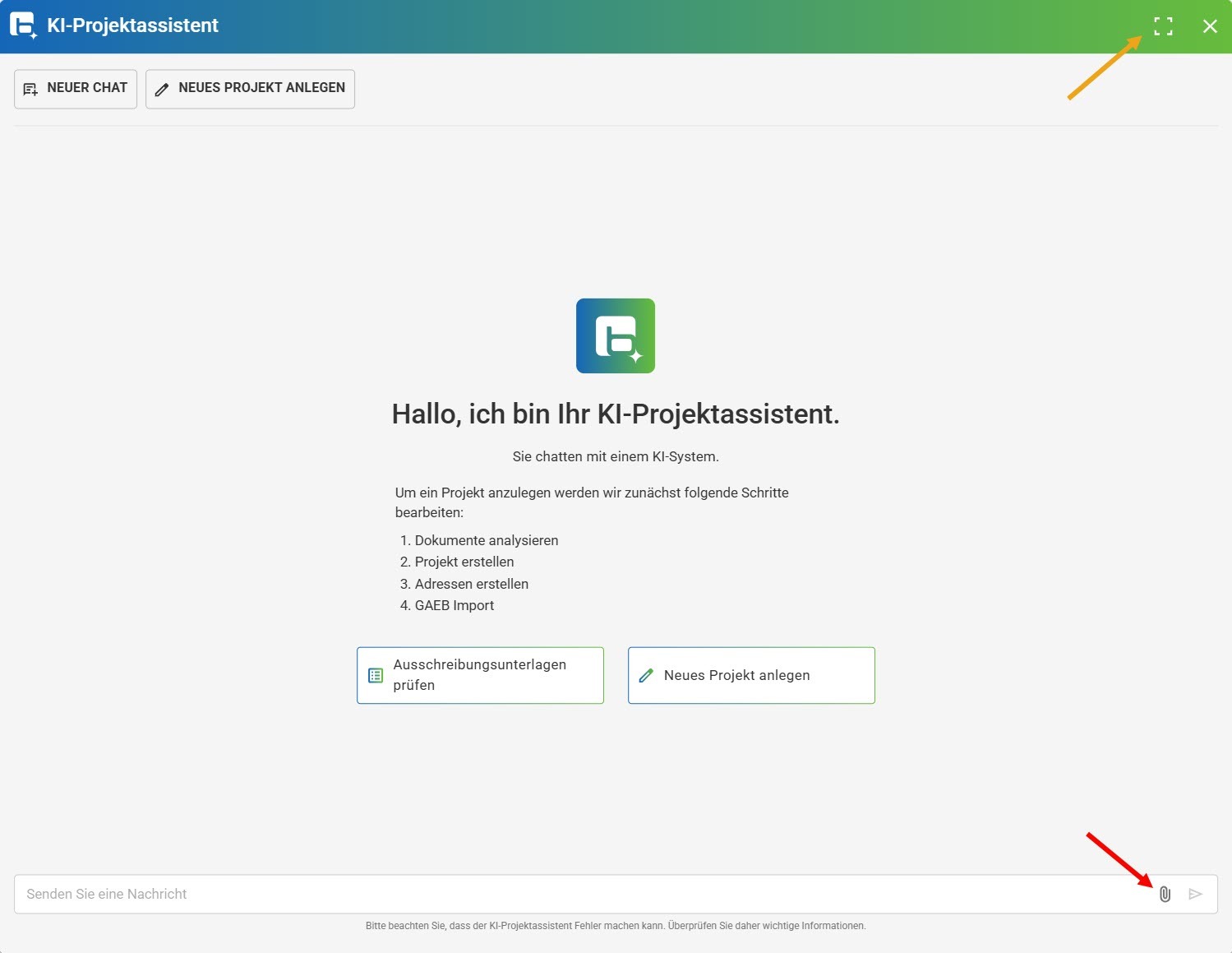
Das Fenster kann über die Schaltflächen rechts oben 1. auf einen zweiten Bildschirm verlegt sowie 2. vergrößert werden.
Wählen Sie Ausschreibungsunterlagen prüfen oder direkt ein Neues Projekt anlegen.
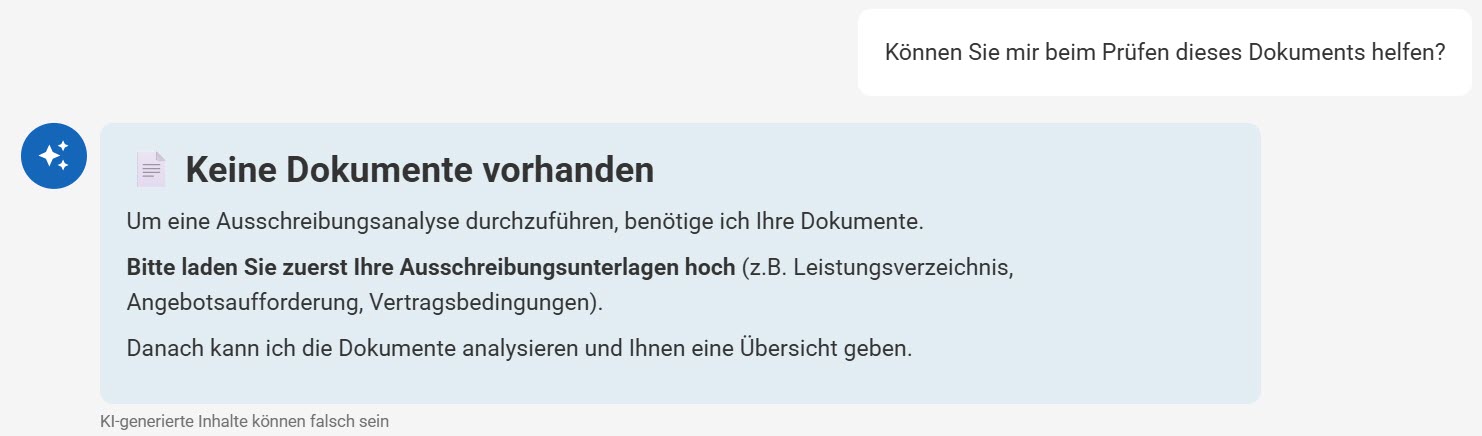
Nach dem hochladen wird der Assistent nun einen ersten Überblick über das Projekt geben.
Möglich sind z.B. ❌ Achtung: In starker Abhängigkeit dessen was die Unterlagen hergeben.
- Projekttitel:
- Auftraggeber:
- Besondere Vertragsbedingungen:
- Unklare Vertragsstrafen:
- Materialwechsel unklar:
- Zahlungspläne:
- Regiearbeiten:
- Angebotsfrist:
- Vertragsstrafen:
- Zugänglichkeit:
- Verkehrssicherung:
- Dokumentationspflichten:
- Antikorruptionsklausel:
- Widersprüchliche Mengenvorgaben:
Quellen: ...
✅ Tipp: Sie können Ihrem Assistenten nun gezielt Fragen zum Inhalt der Dokumente stellen.
❌ Achtung: Dateien die ausschließlich Bilder enthalten werden aktuell nicht analysiert.

Nach der Auswertung der analysierten Daten, lässt sich bei Bedarf ein Fragebogen zur Klärung herunterladen.
Dieser enthält Fragen, wie z.B. doppelte Nennungen, Abweichende Rangfolgen, unvollständige Planlisten, eben zu allem was der KI aufgefallen ist.
Es lässt sich auch direkt ein Neues Projekt anlegen.
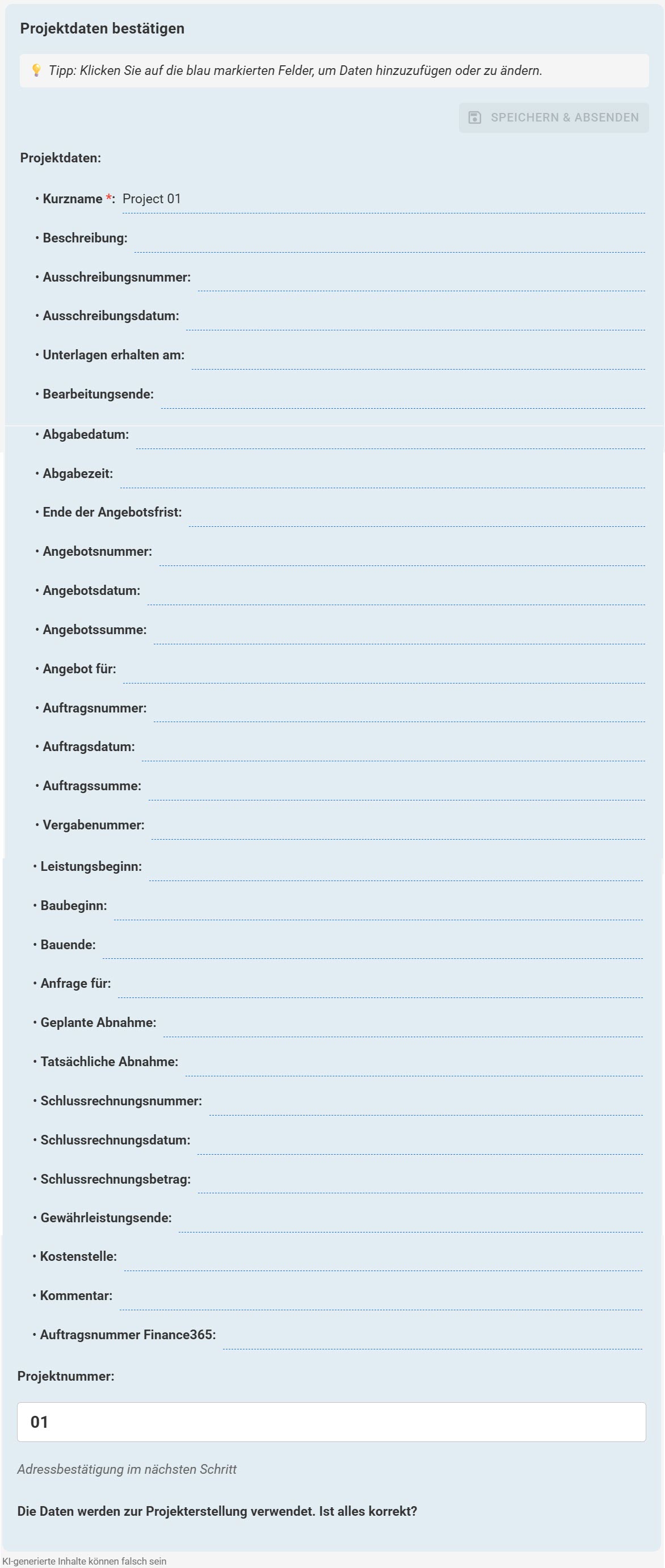
Neues Projekt mit Daten anlegen
Mittels Neues Projekt anlegen starten Sie diesen Vorgang.
Folgen Sie nun der Schritt für Schritt Anleitung der KI.
Wählen Sie die Projektnummer. Die Projektdaten werden mit gefundenen Daten aus den Unterlagen vorausgefüllt. Ergänzen Sie die fehlenden Daten soweit bekannt. Gleiches gilt für die Adressdaten.
✅ Tipp: Selbstverständlich ist auch eine spätere Ergänzung/Korrektur der Angaben in AVR möglich.
Nun können Sie das Projekt öffnen oder der GAEB-Import kann erfolgen.
✅ Tipp: Der GAEB-Import ist auch im Nachgang in LV bearbeiten möglich.
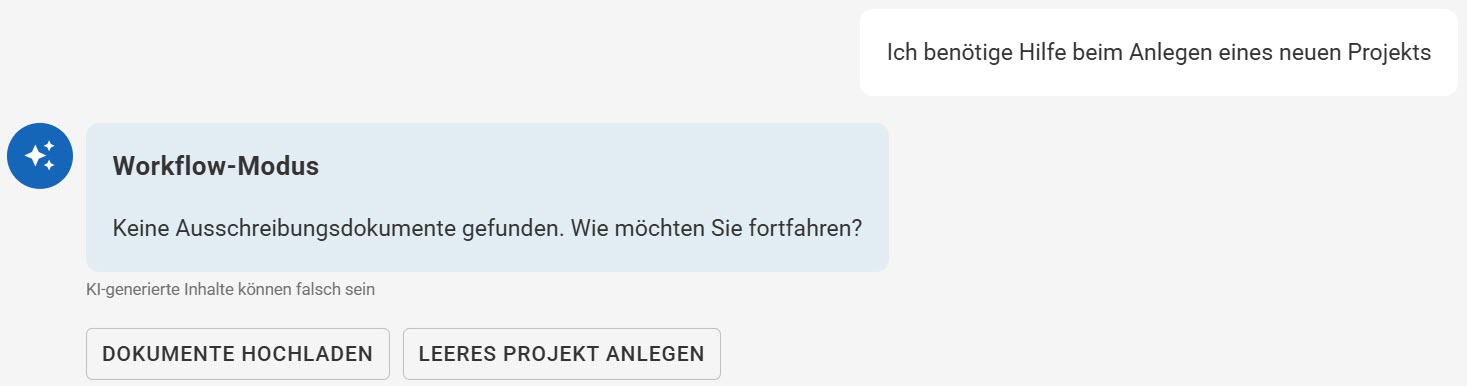
Neues Projekt ohne Daten anlegen
Mittels Neues Projekt anlegen starten Sie diesen Vorgang.
Sie werden nun gefragt ob Sie Dokumente hochladen oder ein leeres Projekt anlegen wollen.
Entscheiden Sie sich für das leere Projekt werden alle Daten händisch und doch übersichtlich strukturiert eingegeben.
✅ Tipp: Selbstverständlich ist auch eine spätere Ergänzung/Korrektur der Angaben in AVR möglich.
✅ Tipp: Nach dem Erstellen eines Projektes haben Sie die Möglichkeit zwischen dem Projekt in AVR und dem Assistenten zu wechseln. Dies ist möglich solange Sie keinen neuen Chat beginnen oder sich nicht ausloggen.