
BRZ 365 Import-Stammdaten - Daten importieren
Vorgehensweise
✅ Tipp: Generell empfehlen wir für die Übernahme und die Neuanlage von Stammdaten die Unterstützung unserer Consultants. Da es hierbei einige Besonderheiten zu beachten gibt.
✅ Tipp: Gerne können Sie die Unterstützung über ein Support-Ticket anfordern.
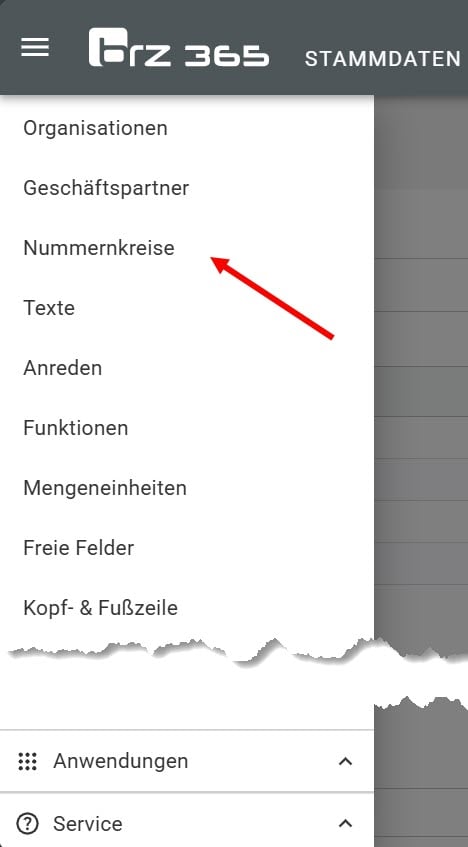
Schritt 1
Öffnen Sie über das Menü Daten importieren.
Die erstellten csv-Dateien können über das grau hinterlegte Feld 3 aufgerufen werden oder werden per drag&drop auf das Feld gezogen und abgesetzt.
Die gewählte Datei wird unterhalb des grauen Feldes angezeigt. Diese kann nun entweder noch entfernt werden oder wird über 4 hochladen in 365 importiert.
✅ Tipp: Wenn in BRZ 365 vorhandene Stammdaten z.B. zur Preispflege überschrieben werden sollen, den Haken bei Daten überschreiben, wenn in Stammdaten vorhanden setzen.
✅ Tipp: Für Umsteiger: Zuerst die Mittellohn-/ und Zuschlagsgruppen, dann die Artikel und erst dann die Geräte-Datei einlesen. Wichtig wegen vorhandener Verknüpfungen. Zeitwerte haben keine Verknüpfung und können an beliebiger Stelle eingelesen werden.
Zur Neu-Erfassung Ihrer Stammdaten wählen Sie aus den vorhandenen CSV Templates mittels Klick 1 auf den Punkt das gewünschte Template aus und laden es per 2 CSV Template herunterladen herunter. Füllen Sie in Excel die vorgegebenen Felder unter den Spalten z.B. mit Hilfe der Excel-Funktionen und erzeugen so eine Liste, die Sie künftig auch zur (Preis-)Pflege verwenden können.
Für die Artikel gibt es folgende Restriktionen:
❌ Achtung: Hochzahlschreibweisen m²/m³ werden fehlerhaft importiert. Bitte⏩ Beispiel: m2, m3 verwenden.
❌ Achtung: Zudem gilt es zu Beachten, dass: Kalkulationspreis und Regiepreis gefüllt sein müssen, keine Leerzeilen in den Tabellen enthalten sein dürfen, und wir empfehlen bei Einheiten max. 4 Stellen einzugeben.
Wenn Sie die gewünschten Einträge erzeugt haben, die CSV-Datei abspeichern.
Diese können dann per drag&drop auf das graue Feld bei Stammdaten hochladen abgesetzt werden.
✅ Tipp: Für Neukunden können wir unter bestimmten Bedingungen vorhandene Adressdaten-Stämme importieren. Sprechen Sie das Consulting an.
❌ Achtung: Es können keine xls, xls...-Dateien importiert werden.