BRZ 365 Stammdaten - Organisationen
Voraussetzungen
- Sie besitzen volle Schreib- und Leserechte in der Anwendung
- Im Zweifel und bei Fragen wenden Sie sich an Ihre Administration für BRZ 365
- Rollen- und Rechteverwaltung
- Rollen definieren
- Rollen- und Rechteverwaltung
-
Organisationen können im Lizenznehmer nur durch BRZ oder Administratoren im Kundenportal in der Administration angelegt werden.
✅ Tipp: Erst wenn diese dort angelegt wurden, geht es hier mit den weiteren Einstellungen weiter.

Vorgehensweise
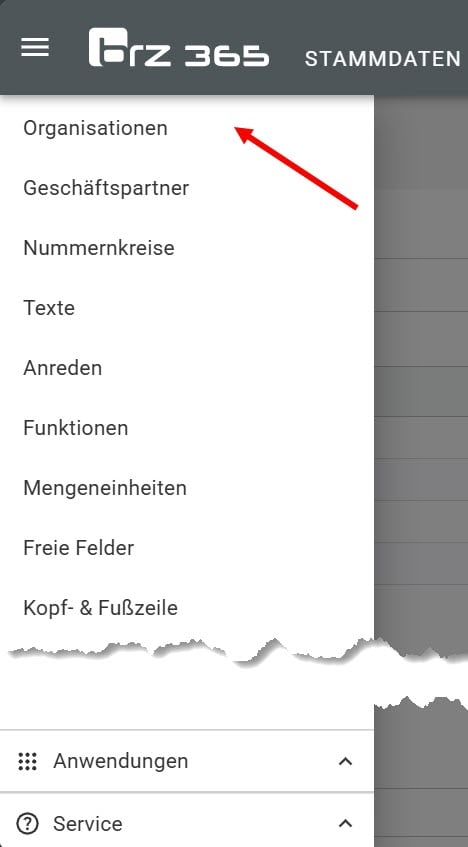
Öffnen Sie über das Menü oder über die Kachel Organisationen.
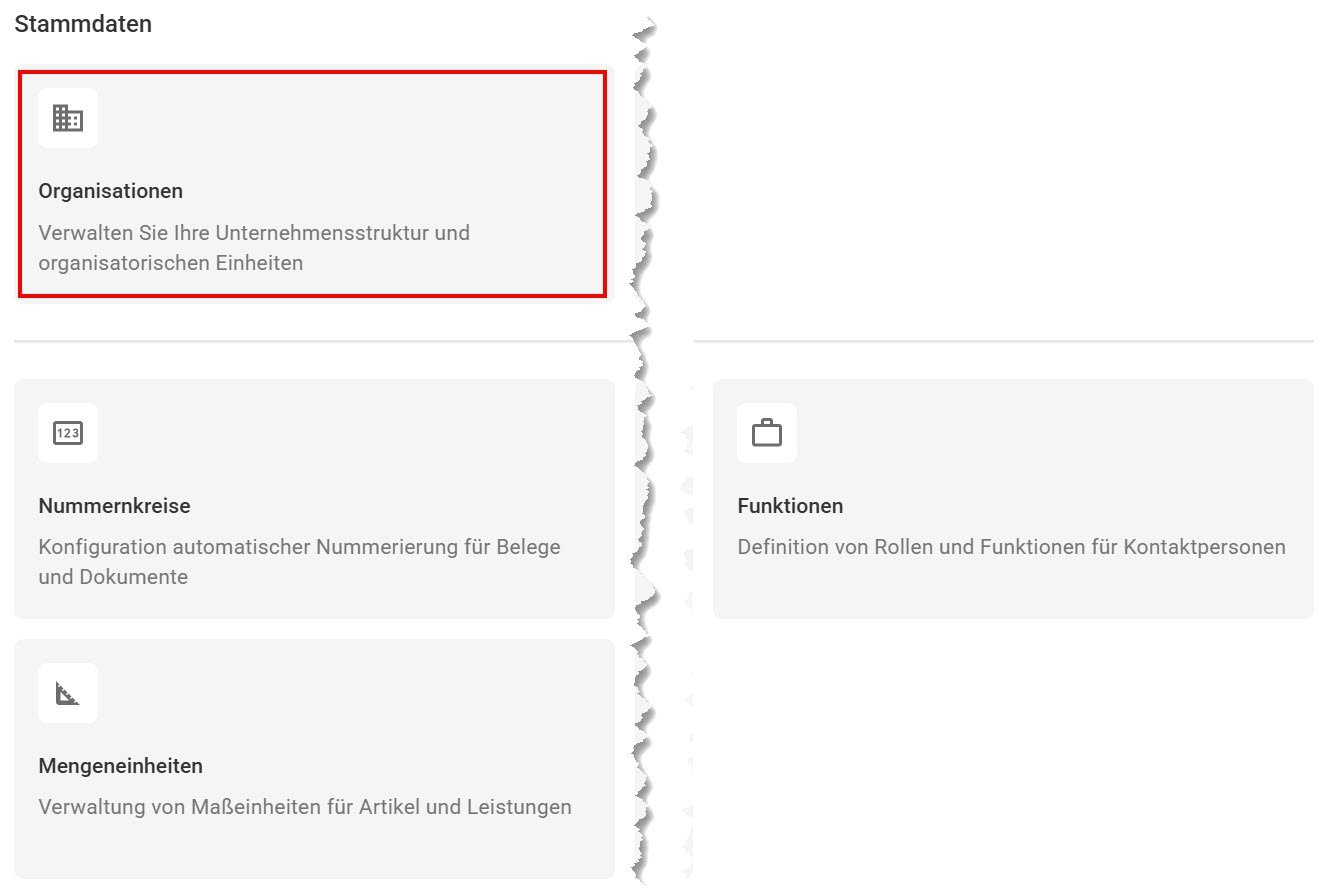
Benutzeroberfläche
Angaben zur Organisation
In den Stammdaten werden den, vorab angelegten, Organisationen alle geschäftsrelevanten Details hinzugefügt .
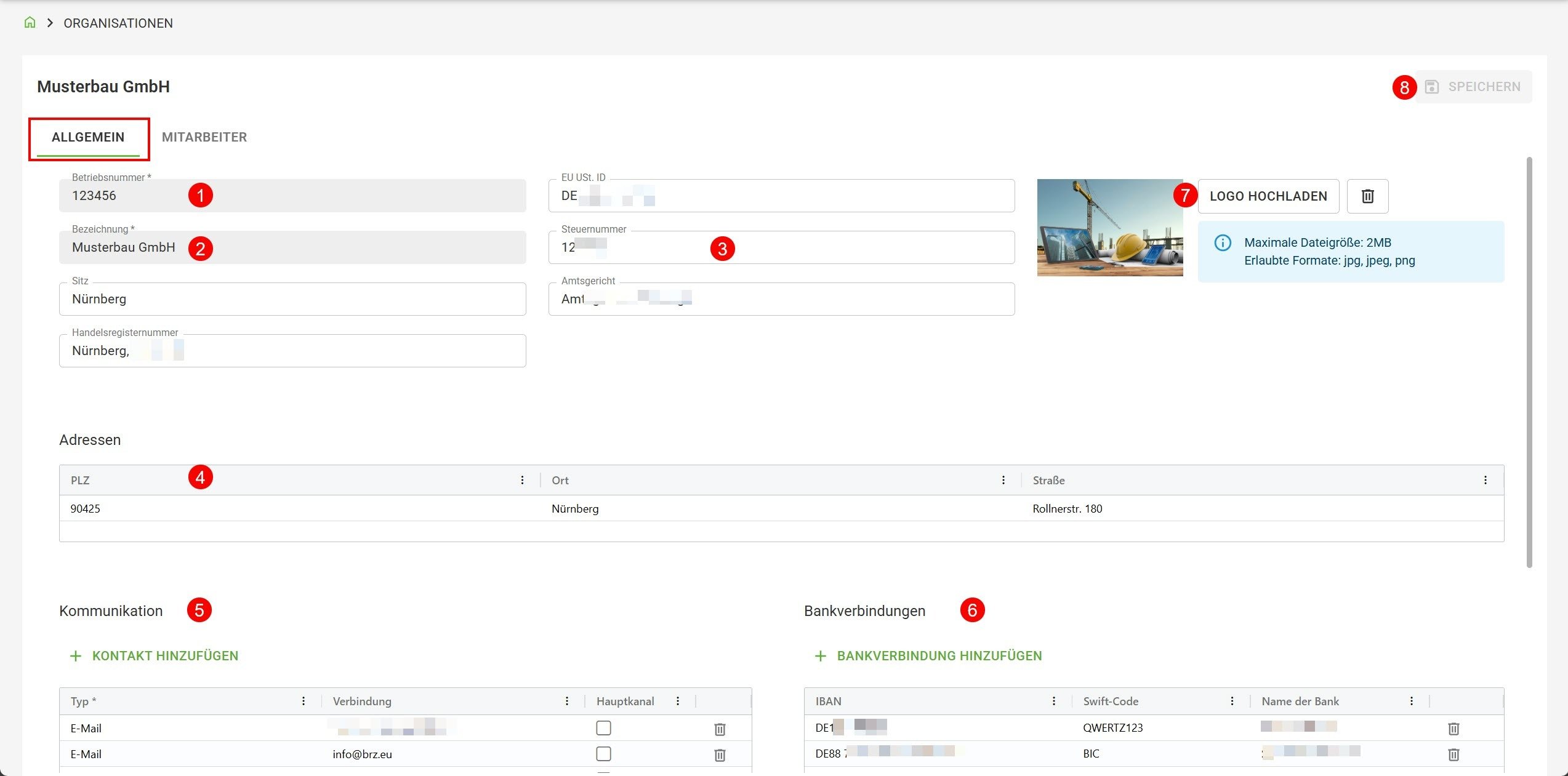
Für eine Organisation werden folgende Daten (vor allem für die Nutzung der E-Rechnung zwingend) auf der Registerkarte Allgemein benötigt.
1 Betriebsnummer, 2 Bezeichnung sind vorgegeben und hier nicht änderbar.
3 Steuernummer und 4 Adresse mit PLZ, Ort und Straße. Diese Angaben sind direkt im jeweiligen Feld einzutragen.
Weiterhin sollten 5 die Kommunikationskanäle angegeben und der Hauptkanal über die Checkbox markiert werden.
Des Weiteren ist 6 die Angabe einer oder mehrere Bankverbindung/en notwendig.
Unter 7 kann ein Logo hochgeladen werden, dieses wird in Angebot, Vertrag & Rechnung auf den Reports der Vorgänge angedruckt wenn die Option Standard eingestellt wird.
Wichtig am Ende 8 Speichern nicht vergessen.
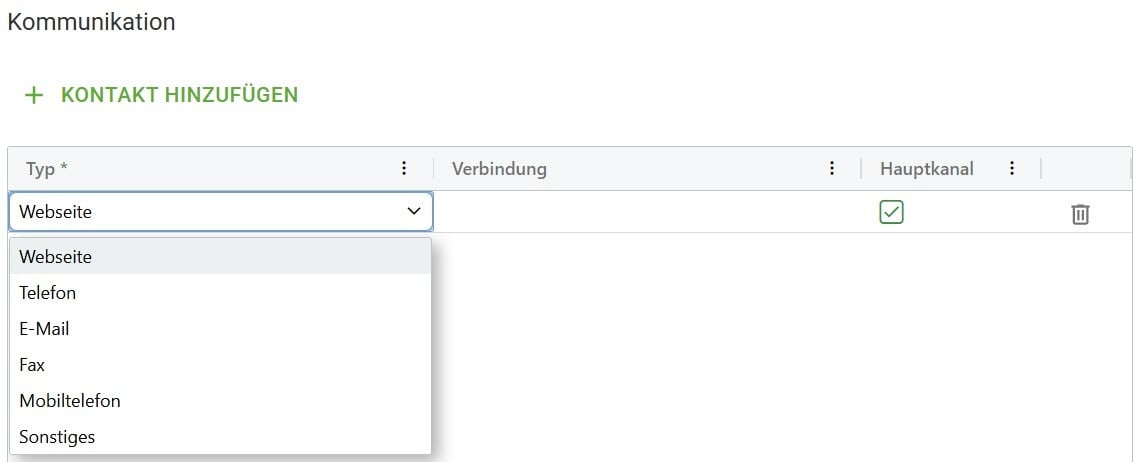
Bei Kommunikation 5 werden mittels Kontakt hinzufügen Zeilen in die Tabelle darunter eingefügt. Im ersten Spalten-Feld wird der Kommunikationstyp per Auswahl eingestellt, unter Verbindung in der zweiten Spalte die dazugehörige Nummer/Adresse als Direkteintrag und in der dritten Spalte muss bei mehreren Kontaktwegen der gewünschte Hauptkanal über die Checkbox angehakt werden.
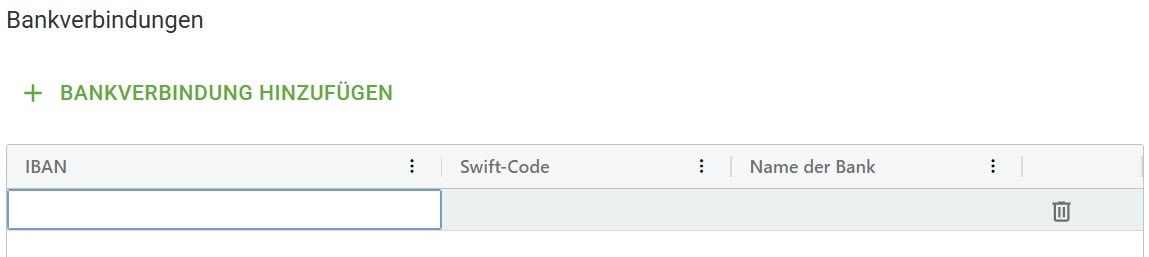
Bei Bankverbindungen 6 werden mittels Bankverbindung hinzufügen ebenso Zeilen in die Tabelle darunter eingefügt. Die Felder der drei Spalten werden nun per Direkteingabe ausgefüllt.
Falsche oder überschüssige Eingaben werden über den jeweiligen Mülleimer gelöscht.
Wichtig am Ende 8 Speichern nicht vergessen.
Mitarbeiter und Kontaktdaten hinzufügen
Mitarbeiter
Auf der Registerkarte Mitarbeiter werden die Mitarbeitenden der Organisation über 1 Mitarbeiter hinzufügen erfasst.
Mittels Volltext-Suche 2 kann unter vorhandenen Mitarbeitenden nach Vor-/Nachname gesucht werden.
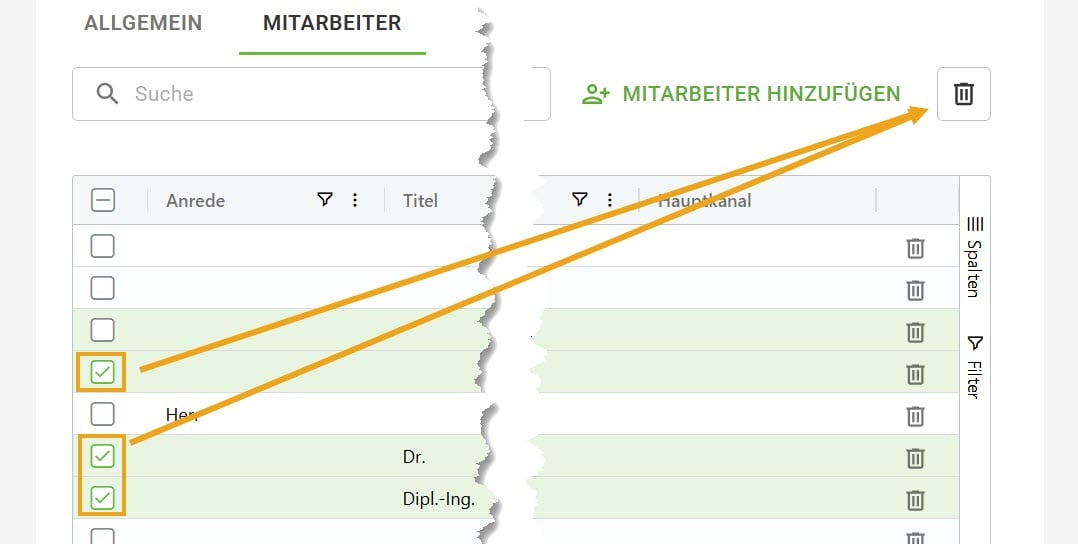
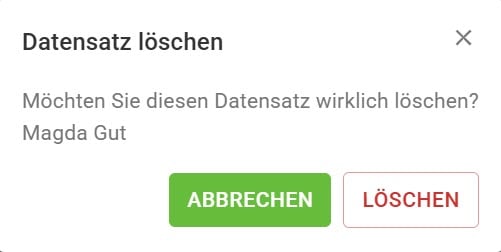
Einzelne Einträge werden über den jeweiligen Mülleimer der Zeile gelöscht. Für mehrere Löschungen werden die Checkboxen am Anfang der Zeilen angewählt und dann alle angehakten über den Mülleimer oben gelöscht. Nach einer einmaligen Nachfrage wird der Eintrag gelöscht. Die Löschung ist endgültig.
✅ Tipp: Um Änderungen an bestehenden Einträgen vorzunehmen mit Doppelklick auf die entsprechende Zeile klicken.
Wenn alle Eingaben gemacht wurden, das Speichern 3 nicht vergessen.
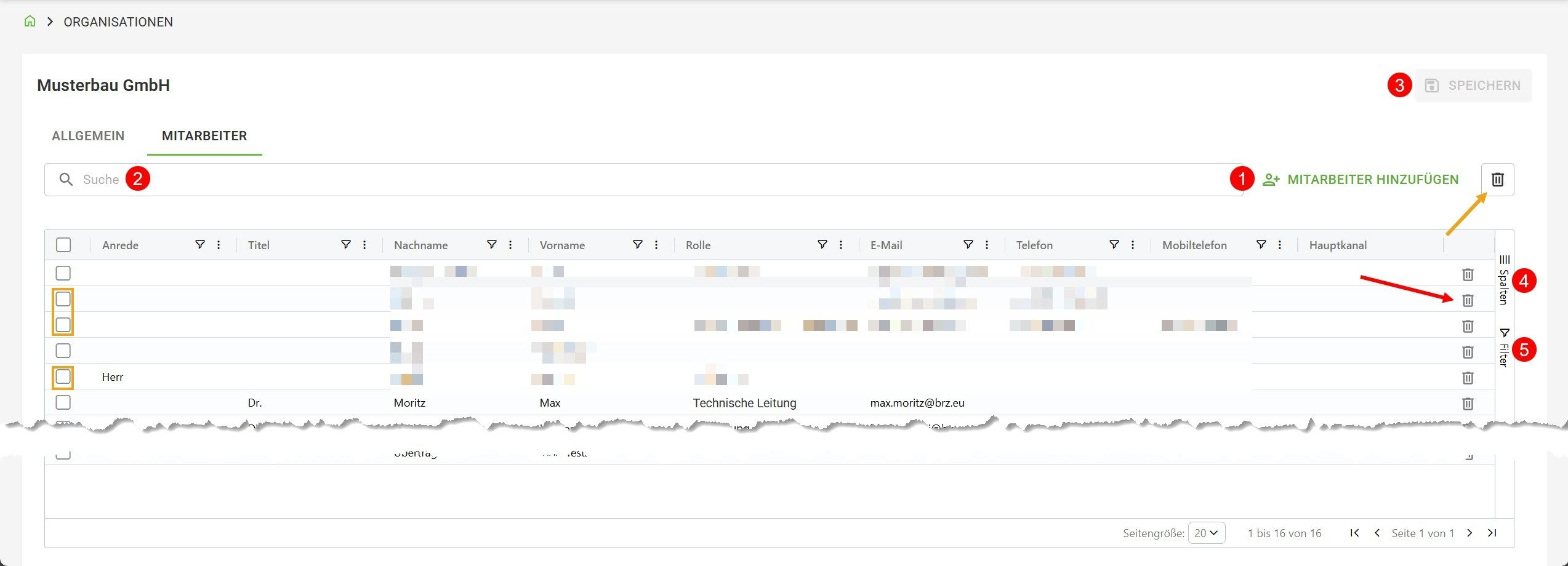
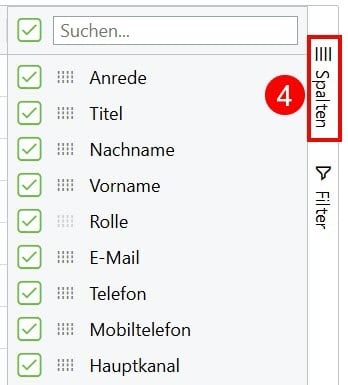
Welche Spalten in der Tabelle sichtbar sein sollen wird im Menü 4 Spalten über die Markierung der Checkboxen eingestellt.
Unter 5 Filter kann für jede Spalte ein oder mehrere Filter per Checkbox angewählt werden.

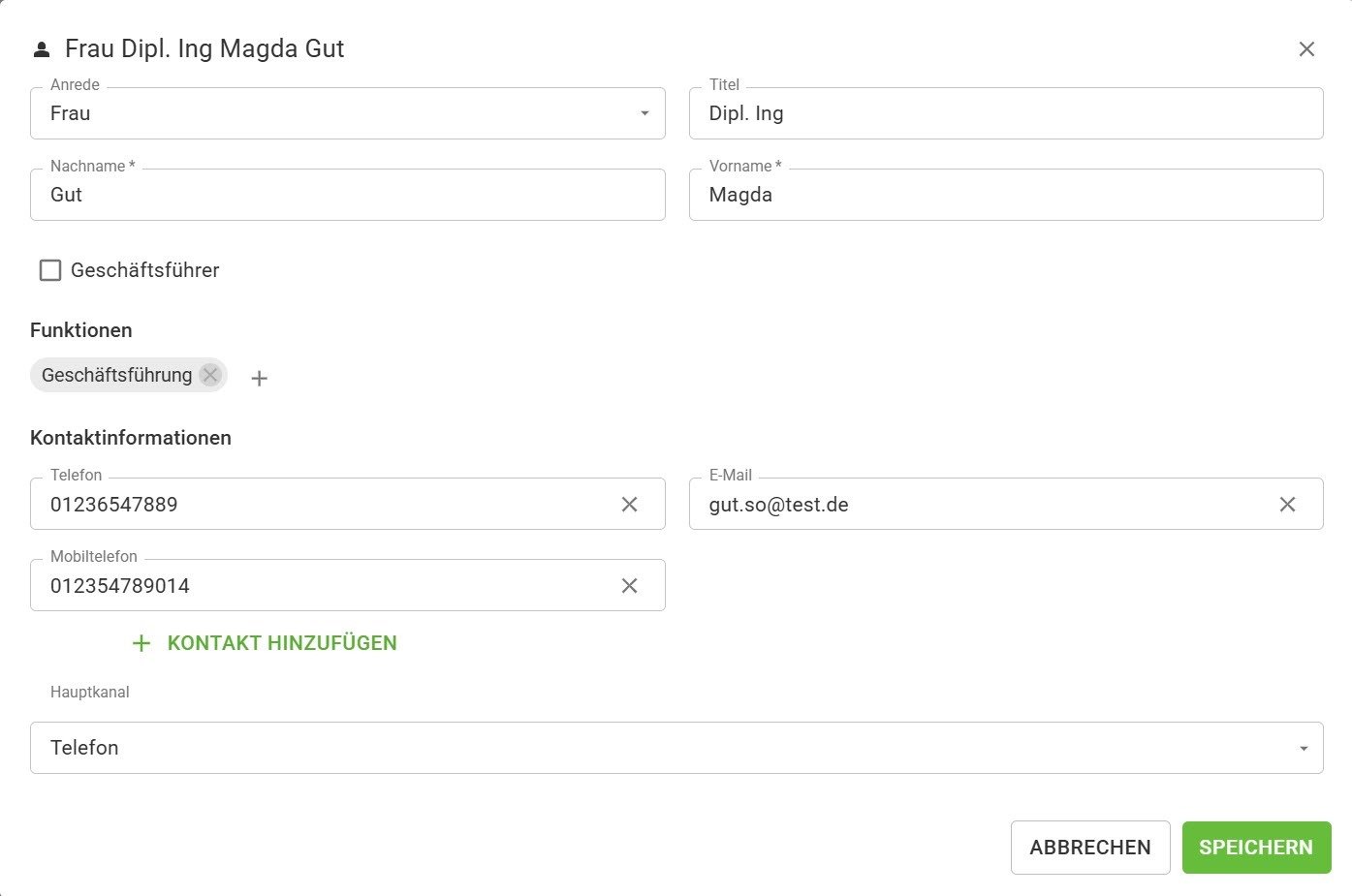
1 Die Anrede wird aus der Liste der Anreden ausgewählt, es ist keine manuelle Eingabe möglich.
Der Titel wird bei Bedarf manuell eingegeben.
Füllen Sie mind. Nach- und Vorname aus.
2 Funktionen und 3 Kontaktinformationen werden folgendermaßen erfasst

Die Funktion wird, nach Anwahl 2 des +, aus der Liste der Funktionen ausgewählt.
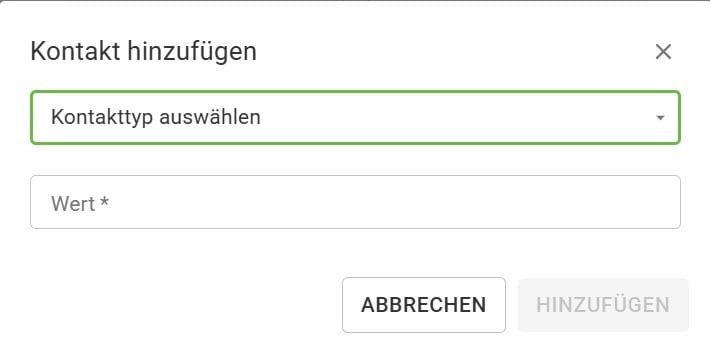
Kontaktinformationen werden über 3 Kontakt hinzufügen aus einer Liste von Kontakttypen gewählt und ihr Wert manuell erfasst.
Der Hauptkanal 4 wird aus der Liste gewählt. ✅ Tipp: Ein Kanal ist nur anwählbar, wenn er in der Kontaktinformation auch vorhanden ist.

Hier ein⏩ Beispiel einer ausgefüllten Mitarbeiterkarte.
Wichtig am Ende Speichern nicht vergessen.
Über den Mülleimer hinter jedem Mitarbeiter lässt sich dieser löschen.
Mehrfaches Löschen ist möglich über das Markieren mehrerer Checkboxen der zu löschenden Mitarbeitenden und dem dann aktiven obersten Mülleimer.
Hierzu erfolgt eine Rückfrage um versehentliches Löschen zu vermeiden. Wenn diese bestätigt wird ist die Löschung endgültig.