BRZ 365 Stammdaten - Kopf- & Fußzeile
Voraussetzung
- Sie besitzen volle Schreib- und Leserechte in der Anwendung
- Im Zweifel und bei Fragen wenden Sie sich an Ihre Administration für BRZ 365
- Rollen- und Rechteverwaltung
- Rollen definieren
- Rollen- und Rechteverwaltung
Vorgehensweise
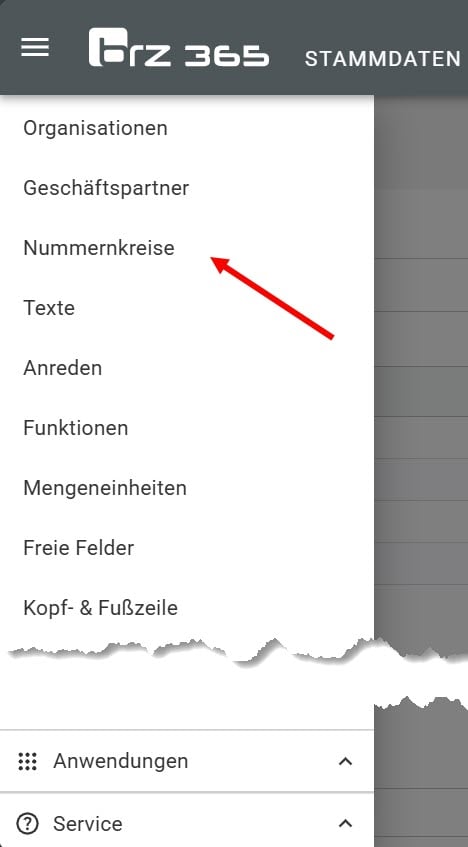
Schritt 1
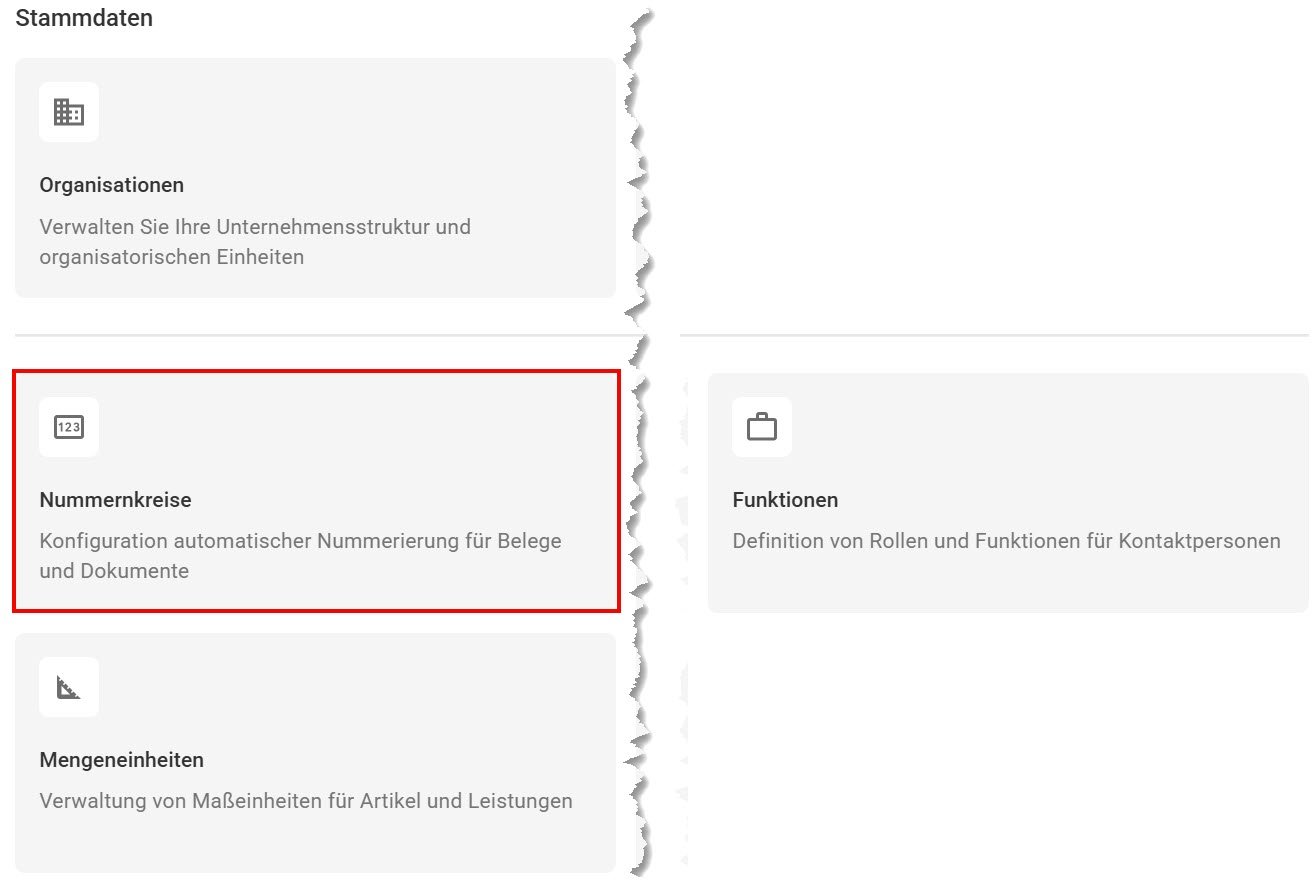
Öffnen Sie über das Menü oder über die Kachel Kopf- & Fußzeile.
Die Kopf- & Fußzeilen können in allen Vorgängen angewendet werden.
Kopf- & Fußzeile hinzufügen
Über Datei Auswählen gelangen Sie in ihren Explorer um die gewünschte Datei zu suchen.
❌ Achtung: Beim Auswählen der Dateien bitte auf die angegebenen Daten- und Datei-Größen achten. Sollte eines davon nicht passen wird eine rote Meldung angezeigt, die auf den falschen Teil hinweist.
Die Vergabe des Dateinamens sollte, vor allem beim Hinterlegen mehrerer Kopf- oder Fuß-Dateien, den Unterschied deutlich machen. Da bei der Auswahl der Datei in den Programmparametern nur der Name sichtbar ist.
Mit Datei hinzufügen wird das Hochladen der Datei angestoßen.