
BRZ 365 Angebot, Vertrag & Rechnung - Programmparameter
Voraussetzung
- Ihnen wurde durch Ihren Administrator keine Rolle mit begrenztem Zugriff erteilt.

Vorgehensweise
Grundlagen
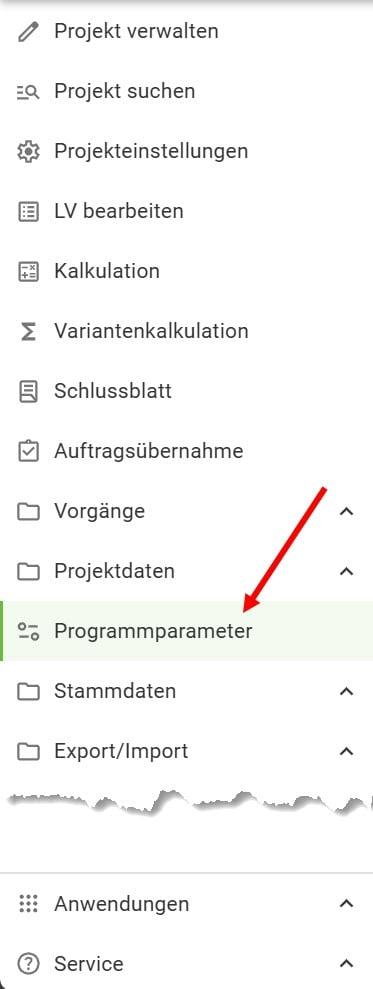
In den Programmparametern können Einstellungen vorgenommen werden, die für alle künftig neu angelegten Projekte gelten. Sollten hier Änderungen vorgenommen werden, behalten alle bisher angelegten Projekte ihre Einstellungen bei.
✅ Tipp: Einige der hier getroffenen Voreinstellungen können in jedem Projekt unter Projekteinstellungen geändert werden.
❌ Achtung: Einige Optionen sind erst im Profipaket enthalten, diese sind entsprechend gekennzeichnet.
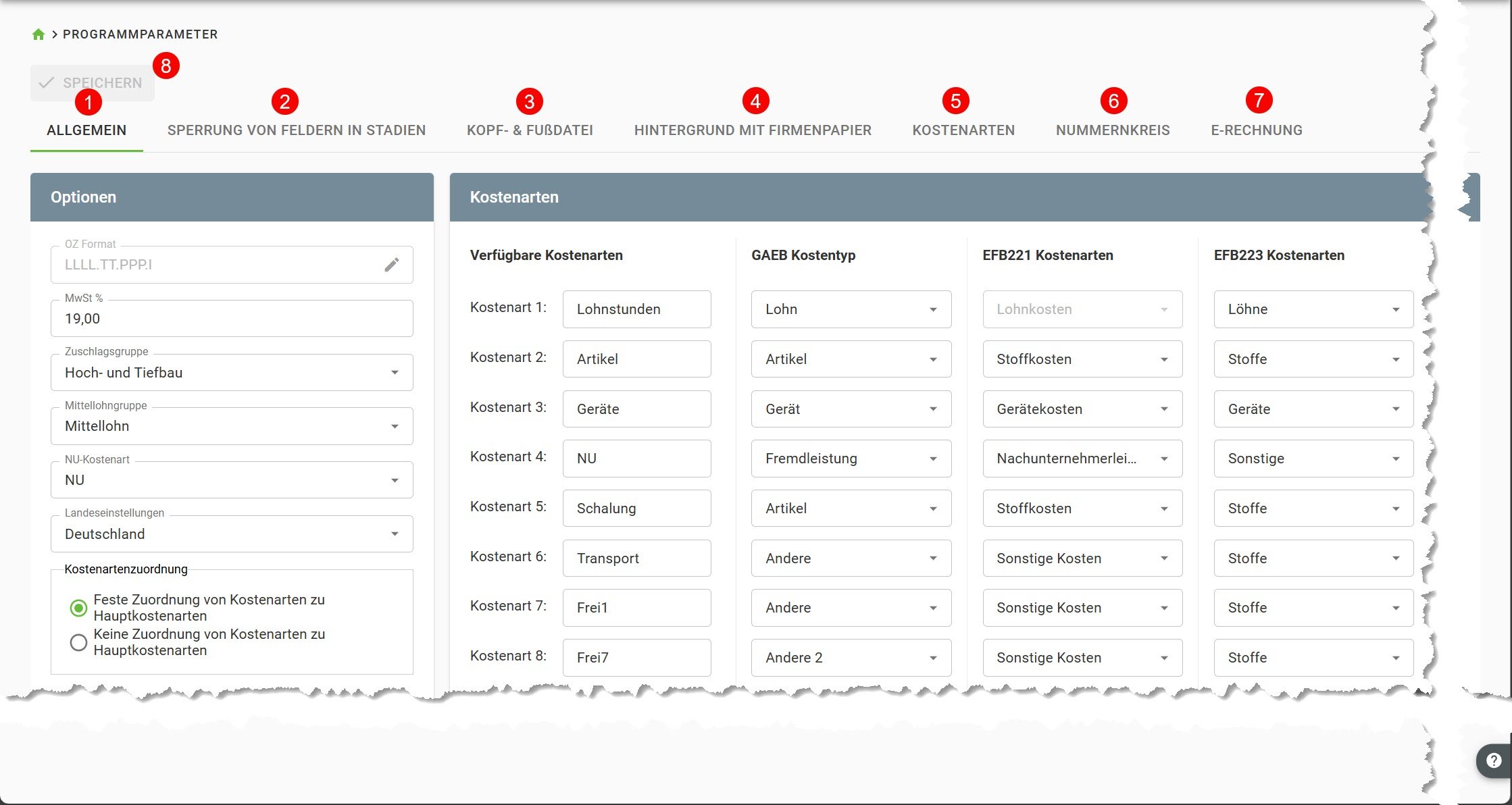
Einstellmöglichkeiten
Folgende Registerkarten stehen Ihnen zur Verfügung:
- 1 Allgemein
- 2 Sperrung von Feldern in Stadien
- 3 Kopf- & Fußdatei
- 4 Hintergrund mit Firmenpapier
- 5 Kostenarten/Kostenartennummern
- 6 Nummernkreis
- 7 E-Rechnung in separater Beschreibung
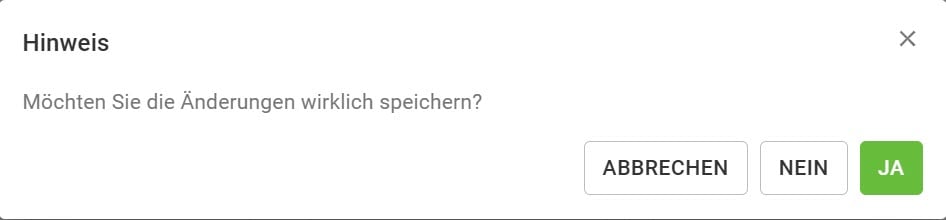
Ansonsten kommt diese Meldung.
Mit Abbrechen gelangen Sie wieder in die bisherige Registerkarte.
Mit Nein werden die gemachten Einträge/Änderungen verworfen und die neu angewählte Registerkarte geöffnet.
Mit Ja werden die gemachten Einträge/Änderungen übernommen und die neu angewählte Registerkarte geöffnet.
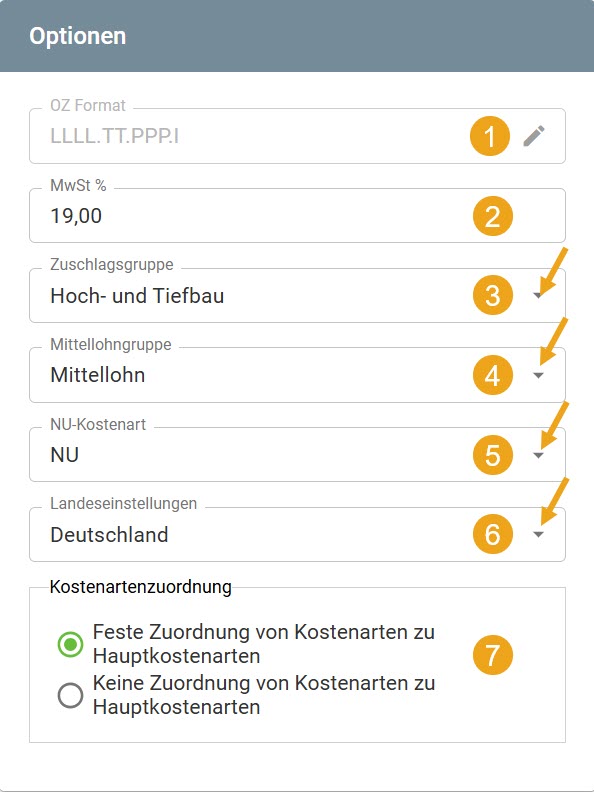
1 Allgemein - Optionen
Unter den Optionen stehen Ihnen folgende Einstellungsmöglichkeiten zur Verfügung:
❌ Achtung: folgende Einstellungen sind erst ab dem Profipaket nutzbar:
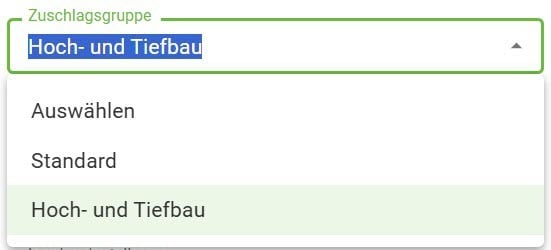
In den AVR-Stammdaten können Sie verschiedene Zuschlagsgruppen erfassen.
Auf diese haben Sie hier Zugriff, um zu definieren, welche Zuschlagsgruppe für neu angelegte Projekte als Standard für das Stadium, die Positionen bzw. die EK-Zeilen gelten sollen.
Innerhalb der Projekteinstellungen kann diese auch geändert werden und gilt dann für dieses Projekt.
❌ Achtung: In den Projektdaten selbst kann eine projektspezifische Zuschlagsgruppe erstellt werden. Diese steht dann keinem anderen Stadium zur Verfügung
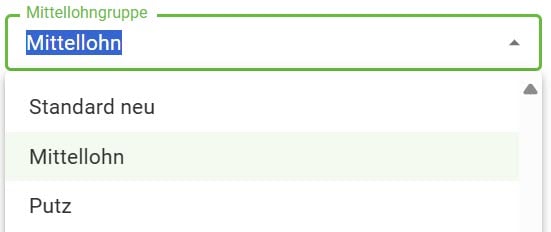
In den AVR-Stammdaten können Sie mehrere Mittellohngruppen erfassen.
Auf diese haben Sie hier Zugriff, um zu definieren, welche Mittellohngruppe für neu angelegte Projekte als Standard für die Positionen bzw. die Kalkulation gelten sollen.
Innerhalb der Projekteinstellungen kann diese auch geändert werden und gilt dann für dieses Projekt.
❌ Achtung: In den Projektdaten selbst kann eine projektspezifische Mittellohngruppe erstellt werden. Diese steht dann keinem anderen Stadium zur Verfügung.
In den Projektdaten kann bei einer projektspezifischen Mittellohngruppe eine Zuschlagsgruppe ausgewählt werden ,um einen Verrechnungslohn zu berechnen. Diese ZG dient an der Stelle nur als Information und wird in der Verbindung im Programm nicht verwendet.

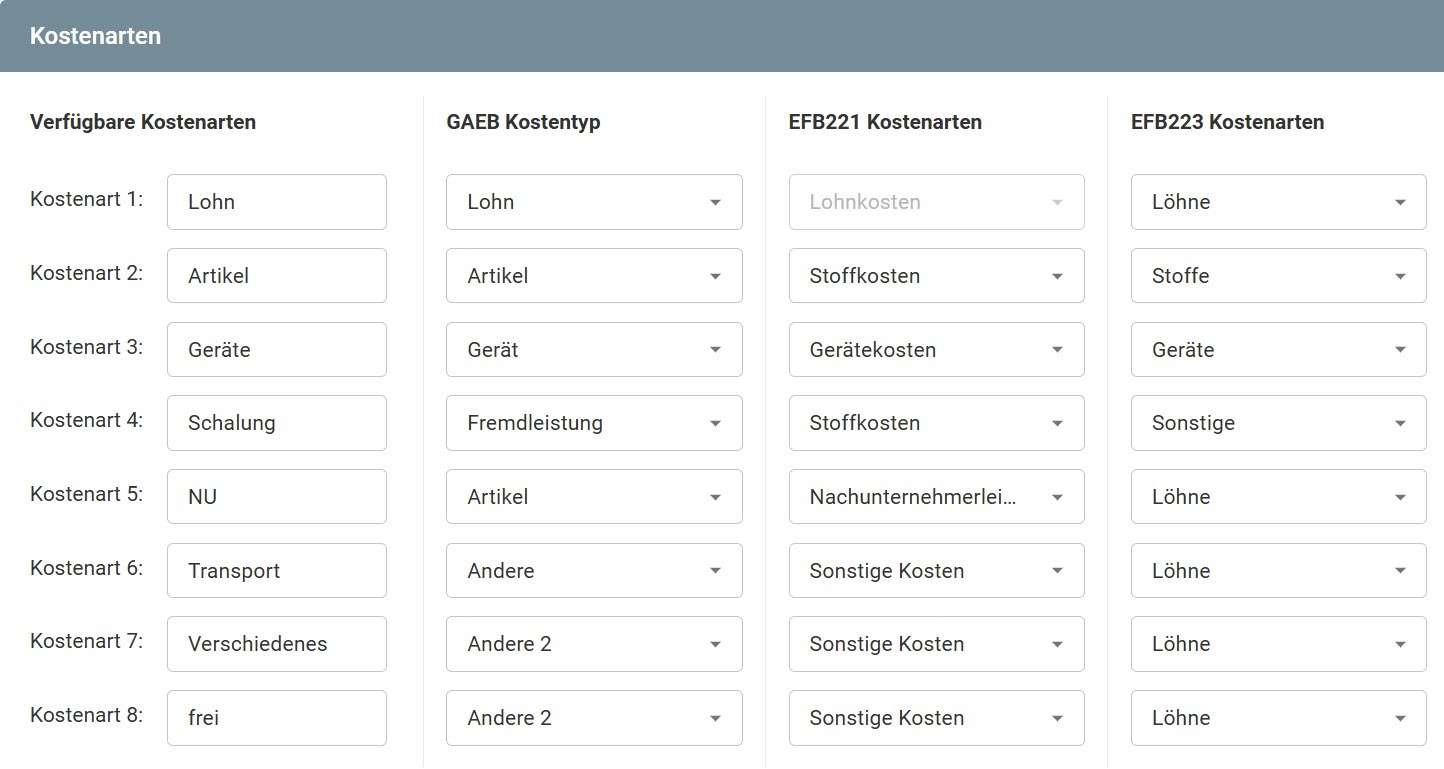
Allgemein - (Haupt-)Kostenarten
Unter Verfügbare Kostenarten können Sie die Bezeichnung der (Haupt-)Kostenarten für die Kalkulation (Kalkulationsspalten) ändern.
❌ Achtung: Diese Einstellung ist erst ab dem Profipaket nutzbar.
✅ Tipp: Hierbei sollten Sie beachten, dass die Hauptkostenarten 1+2+3 generell für Lohn, Artikel, Gerät reserviert bleiben. Hintergrund ist, dass Sie in der Kalkulation in allen Hauptkostenarten auf Ihre Standard-Programmparameter zugreifen können und diese Suche dann, für die Hauptkostenarten 1, 2+3 in, vom Programm festgelegte, Kataloge greift. Die Hauptkostenarten 4-8 werden immer in den Katalog Artikel geleitet.
✅ Tipp: Unter GAEB , EFB221 und EFB223 müssen die Daten entsprechend angeglichen werden.
✅ Tipp: Die Zuordnung des GAEB Kostentyps wird für die Aufgliederung der Einheitspreise beim GAEB-Export benötigt.
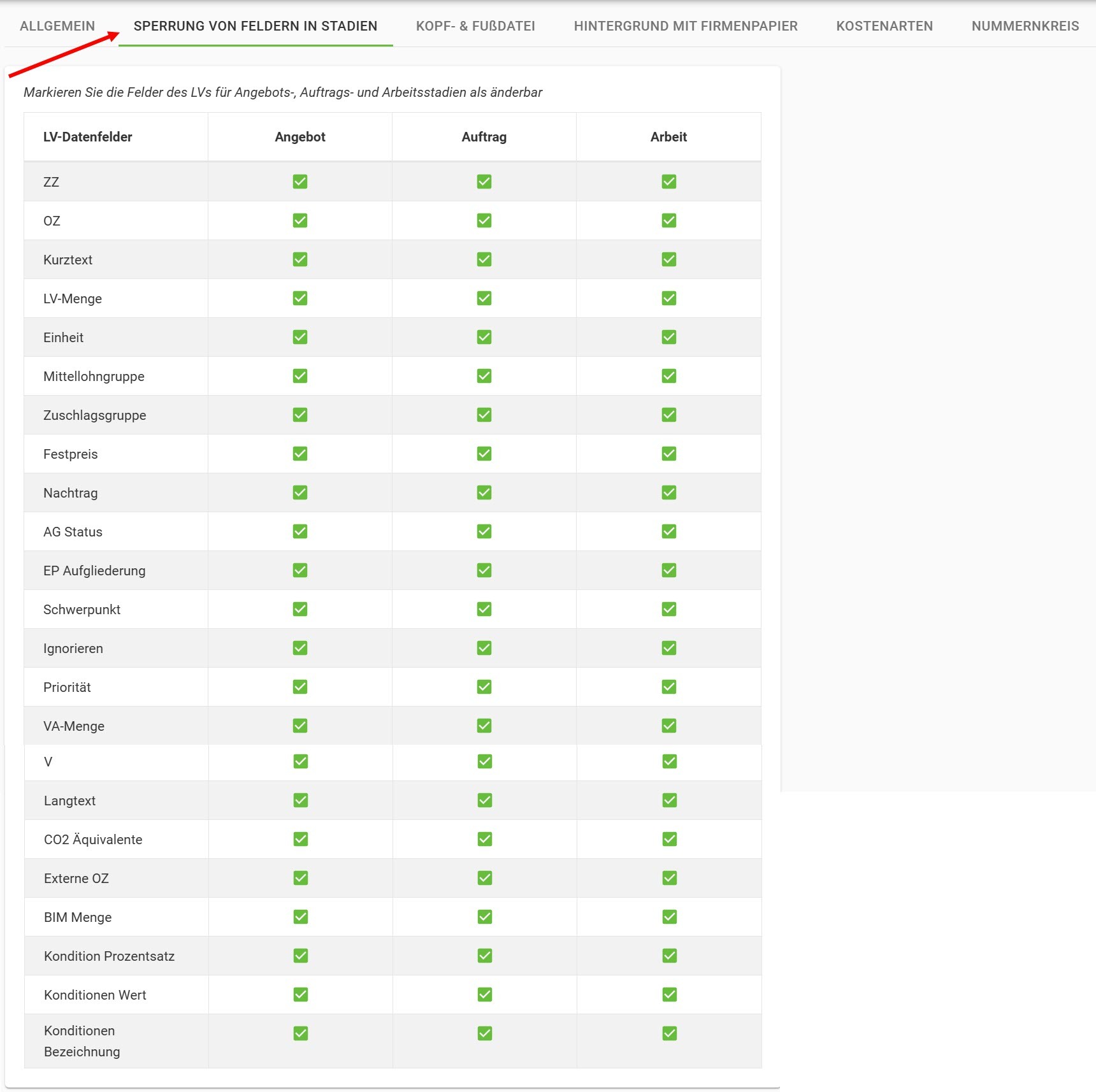
Sperrung von Feldern in Stadien
Mit dieser Einstellung bestimmen Sie die Änderbarkeit wichtiger Felder der Position in den einzelnen Stadien.
✅ Tipp: Wenn Sie neu starten ist es möglicherweise sinnvoll alle Haken zu setzen, damit Sie in der täglichen Arbeit eine Übersicht über Ihre Möglichkeiten haben.
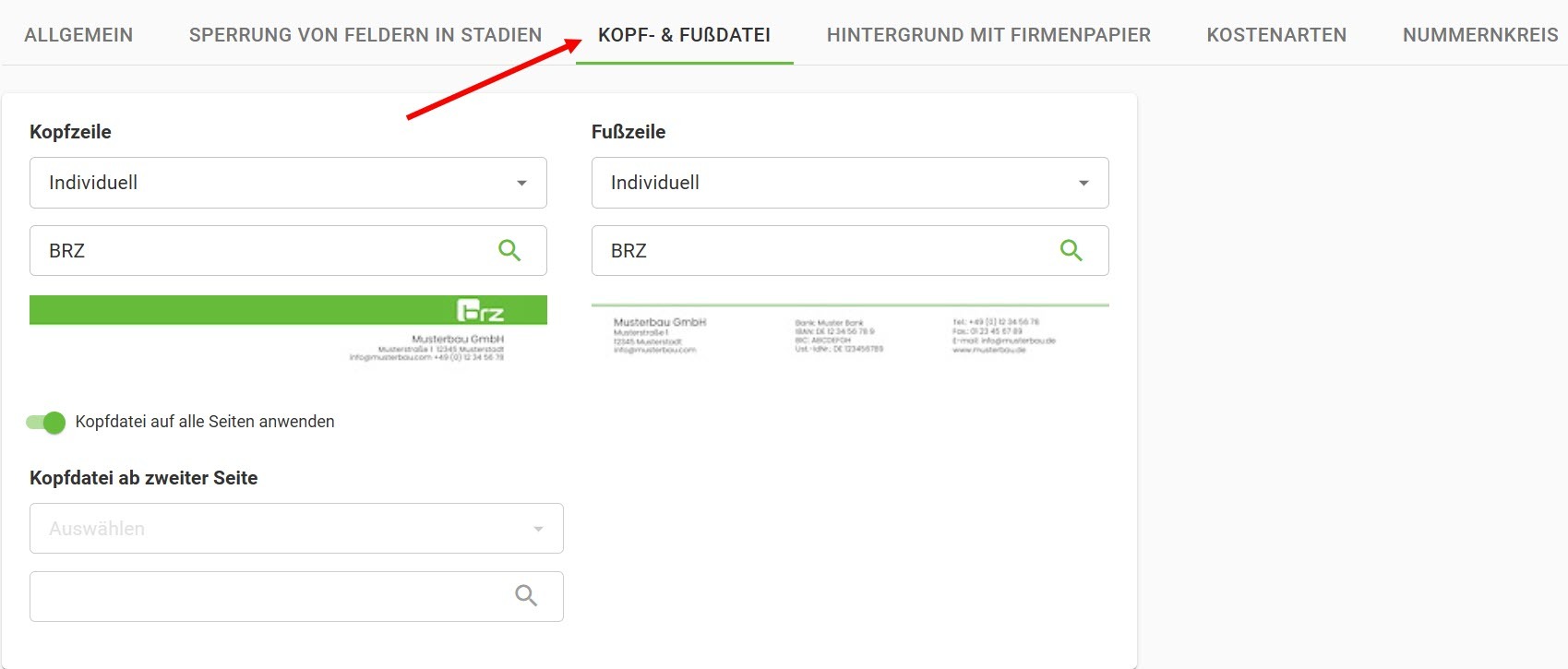
Kopf- und Fußdatei
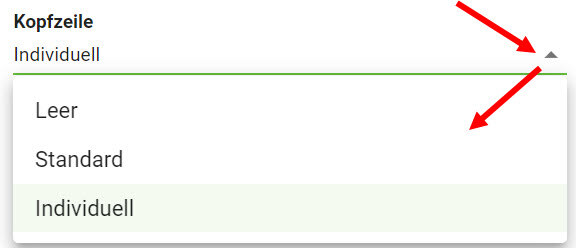
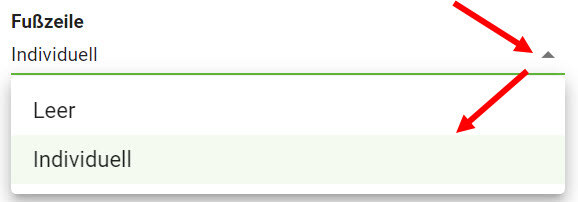
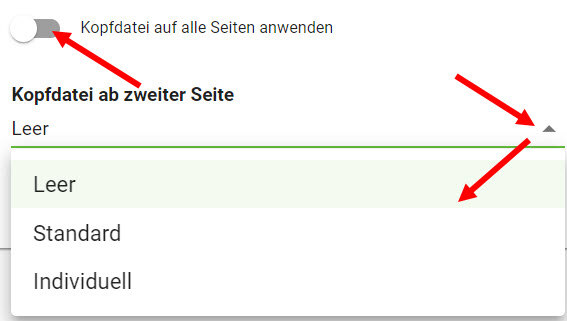
In diesen Bereich definieren Sie das Layout der Kopf- und Fuß-Bereiche für die Vorgänge. Über die Lupe wählen Sie Layouts, die Sie in den Stammdaten hinterlegt haben.
❌ Achtung: Diese Einstellung wirkt sich erst auf künftig neu zu erstellende Projekte aus.
✅ Tipp: Wenn Sie die Kopfdatei auf alle Seiten anwenden möchten, dann aktivieren Sie diese Option. Ansonsten besteht hier die Möglichkeit, für Folgeseiten eine andere Definition vorzunehmen.
Hintergrund mit Firmenpapier
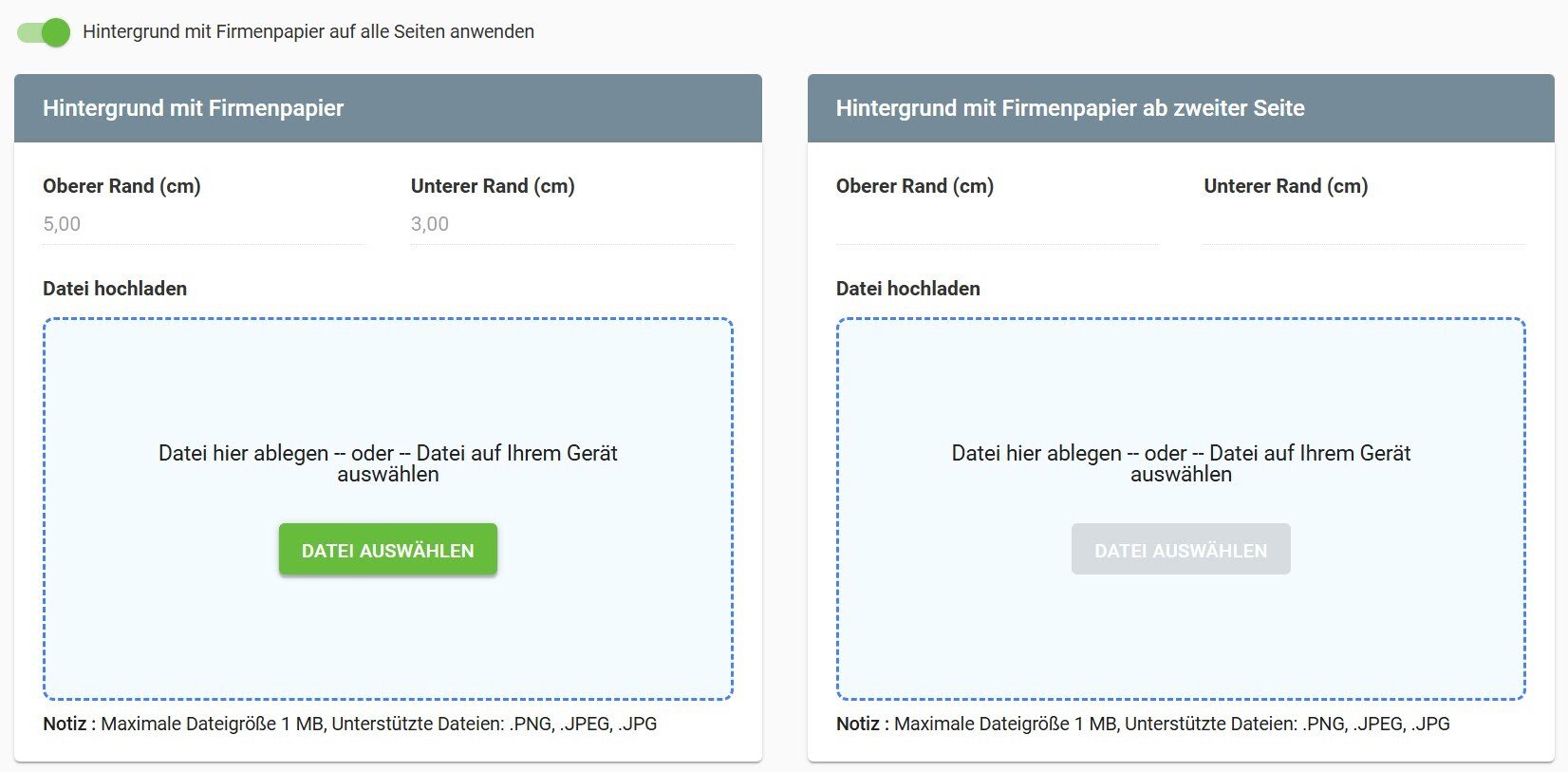
✅ Tipp: Wenn Sie die Kopfdatei auf alle Seiten anwenden möchten, dann aktivieren Sie diese Option. Ansonsten besteht hier die Möglichkeit, für Folgeseiten eine andere Definition vorzunehmen.
Kostenarten
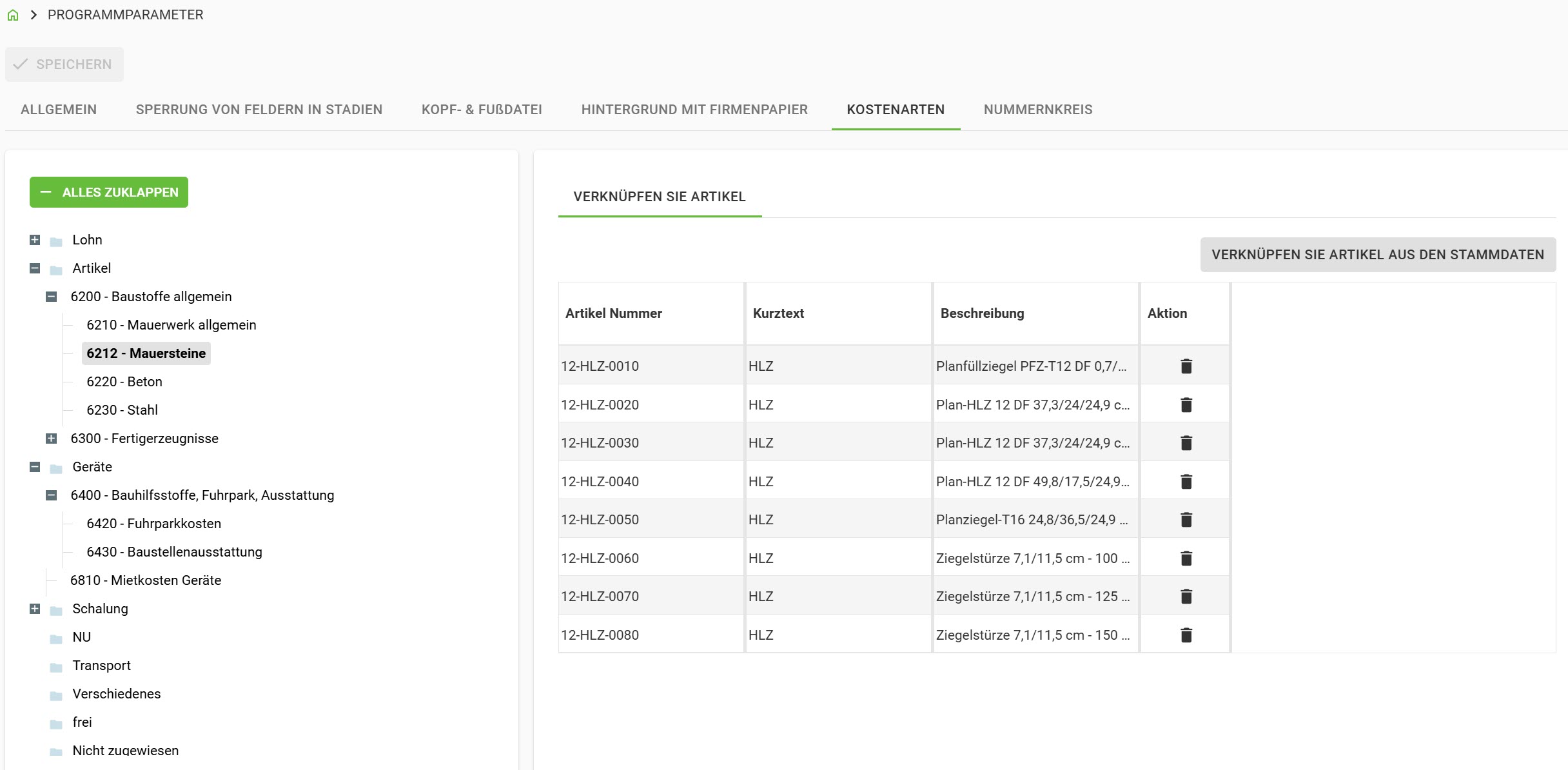
Links als ⏩ Beispiel stehen die, bereits hier erzeugten, Kostenarten-Kataloge.
Rechts sind ggf. bereits vorhandene Verknüpfungen der jeweiligen Knotenpunkten zu den AVR-Stamm-Artikeln, Geräten und Zeitwerten/Löhnen zu sehen.


Über das Kontextmenü können entweder unter den Hauptkostenarten-Katalogen oder frei, je nach Einstellung, Ebenen mit kaufmännischen Kostenarten hinzugefügt werden.
Ebenso sind unter diesen Ebenen weitere Elemente und Ebenen möglich.
Editieren und löschen ist nur bei manuell erzeugten Strukturen/Einträgen möglich.


Kostenartenzuordnung
❌ Achtung: Bei den Kostenarten ist die Funktion in den Programmparametern und in den Projekteinstellungen unterschiedlich!
- Unter Kostenarten sind die Hauptkostenarten gelistet. Hierunter können kaufmännische Kostenarten-Kataloge angelegt werden.
- Die Verknüpfung der Stammdaten erfolgt unter diesen Regeln:
-
Je nach Hpt.-Kostenart erhalten Sie eine Suche, um die zu verknüpfenden Stammdaten auszuwählen:
- Hpt-Kostenart 1: Zeitwerte/Lohn
- Hpt-Kostenart 2: Artikel
- Hpt-Kostenart 3: Geräte
- Die Hpt-Kostenarten 4-8 (Knoten 4-8) greifen immer in die Artikel, egal wie diese Kostenarten benannt wurden.
Möchten Sie also Verknüpfungen zu den jeweiligen Kostenarten 4-8 erzeugen, müssen diese unter den Artikeln gelistet sein.
-
- Die Auswirkungen in der Kalkulation werden hier beschrieben.
-
Die Zuweisung der Stamm-Werte bei fester Zuordnung wird hier beschrieben.


Kostenartenzuordnung
keine Zuordnung
- Soll es keine Zuordnung geben, können die kaufmännische Kostenarten-Kataloge in freier Hierarchie erfasst und abgebildet werden.
- Die Verknüpfung der Stammdaten erfolgt dann ebenso frei.
❌ Achtung: Die Erstellung und Zuweisung muss hier erfolgt sein bevor ein Projekt angelegt wird, aus welchem auf diese Daten zugegriffen werden soll.


Zuweisen bei fester Zuordnung von Kostenart zu Hauptkostenart
Hier können Sie Kostenartennummern in die jeweiligen Gruppen der Hauptkostenarten 1+2+3 verknüpfen, die Sie als Standard in Ihren Projekten vorhalten möchten.
Um die Stammdaten aus den Katalogen Artikel, Geräte und Zeitwerte zu verknüpfen, wählen Sie die jeweilige Schaltfläche Verknüpfen Sie <Name des darüberliegenden Knoten> aus den Stammdaten.
Verknüpfungen können über den Mülleimer hinter den Elementen entfernt werden.
Sollten später weitere Zeitwerte, Artikel oder Geräte erstellt/importiert werden, sind diese in der Kategorie Nicht zugewiesen aufgeführt.
- Die Benennung der Hauptkostenarten 4-8 können individuell gewählt werden, somit würden sich die ÜberschriftenVerknüpfen sie... ändern.
- Zudem ist zu beachten, dass die Werte, die in die Hauptkostenarten 4-8 verknüpft werden sollen, alle in den Stammdaten unter den Artikeln eingepflegt werden müssen.

Zuweisen bei keiner Zuordnung von Kostenart zu Hauptkostenart
z. B. von Artikeln aus den Stammdaten
Um die Stammdaten aus den Katalogen Artikel, Geräte und Zeitwerte zu verknüpfen, wählen Sie einen beliebigen Reiter:
Verknüpfen Sie Zeitwert
Verknüpfen Sie Artikel
Verknüpfen Sie Gerät
und anschließen die darunter liegende Schaltfläche
Verknüpfen Sie <Name des darüberliegenden Knoten> aus den Stammdaten.
Bestehende Verknüpfungen können über den Mülleimer hinter den Elementen entfernt werden.
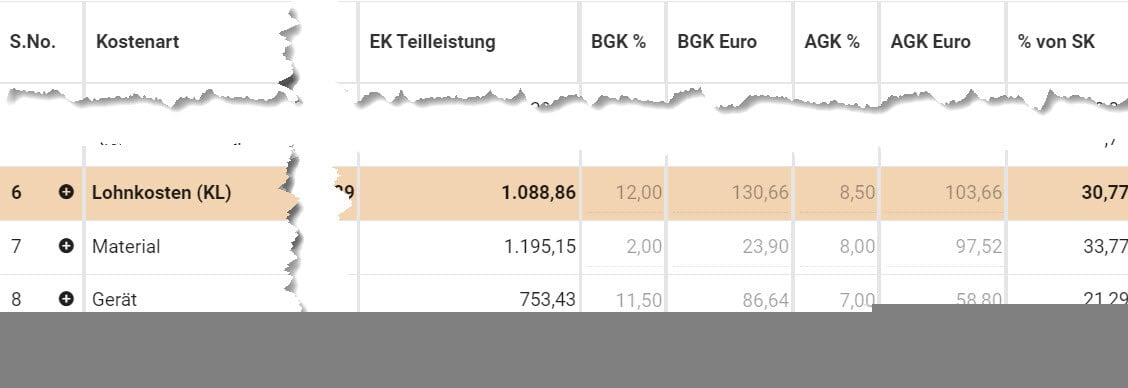
✅ Tipp: Die Verknüpfung der Kostenarten sorgt beim Schlussblatt für eine weitere Aufschlüsselung der Kosten.
Nummernkreise
Definieren Sie an dieser Stelle die Nummernkreise für
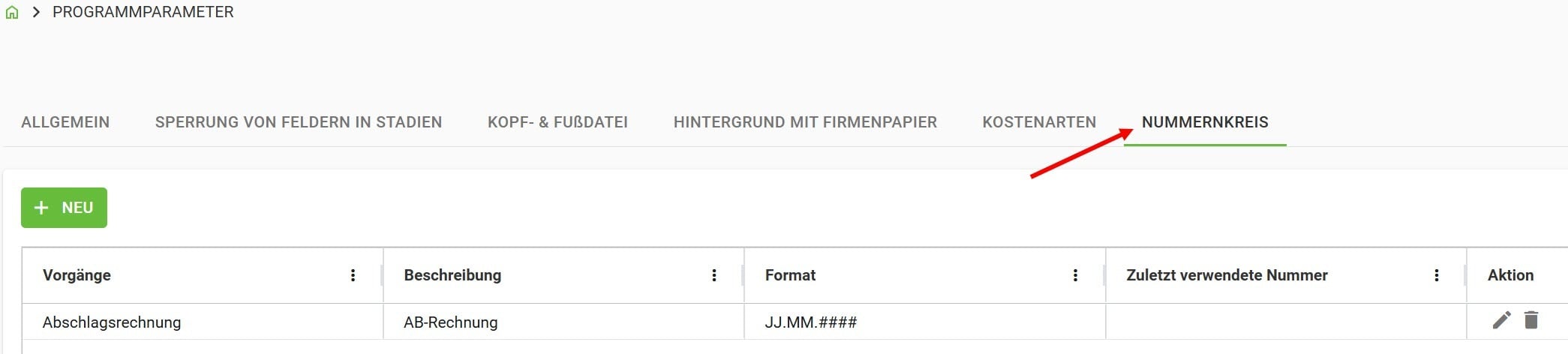
❌ Achtung: Die Nummernkreise können nur auf Ebene des Unternehmens definiert werden, stehen also in den Projekteinstellungen nicht zur Verfügung.
Beim Start des Programmes werden hier alle bereits erfassten Nummernkreise angezeigt.
Anlegen eines neuen Nummernkreises
Klicken Sie auf die Schalfläche Neu
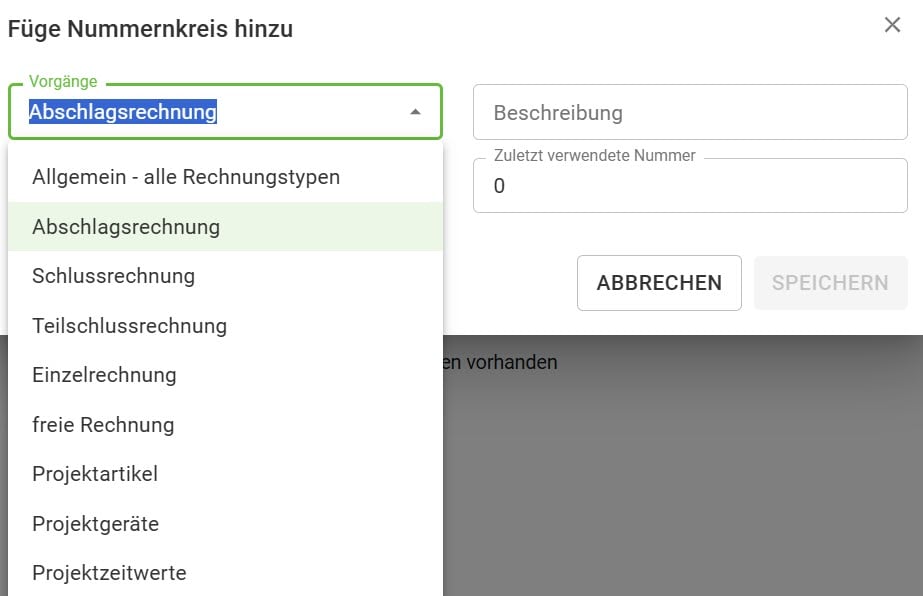
Wählen Sie einen der Vorgänge aus, für den der Nummernkreis gelten sollen.
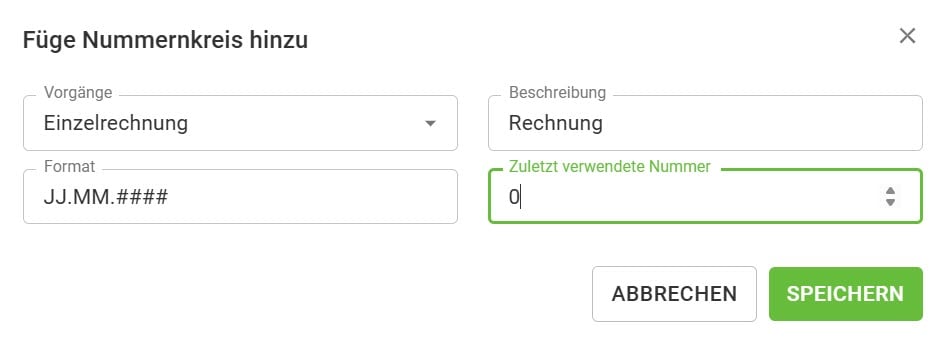
Zusätzlich können Sie eine Beschreibung eingeben.
Legen Sie das Format für den Nummernkreis fest. Dabei können folgende Platzhalter verwendet werden:
- #... steht für eine oder mehrere fortlaufende Zahlen. Diese Nummer wird auf Basis der zuletzt verwendete Nummer in den Vorgängen / Stammdaten bei Verwendung eines Nummernkreises hochgezählt
- JJ oder JJJJ Verwendung einer Variable Jahr
- MM Verwendung einer Variable Monat
Beispiele für definierte Nummernkreise
- #### -> z.B. 1234
- JJ-#### -> z.B. 24-1234
- JJJJ-MM-## -> z.B. 2024-05-12
Im Feld zuletzt verwendete Nummer wird die letzte verwendete Nummer für den Nummernkreis angezeigt. Bei Bedarf kann diese Nummer angepasst werden.
Zum Schluss noch Speichern
✅ Tipp: Alle anderen Nummernkreise werden in der Stammdate-App angelegt.
Rechnungen
Warum wird der falsche Rechnungs-Nummernkreis angezeigt?
❌ Achtung: Sie müssen sich entscheiden, entweder einen Nummernkreis für alle Rechnungstypen oder für jeden Rechnungstypen einen eigenen Nummernkreis anzulegen.
Sollten Sie zusätzlich zu den individuellen Nummernkreisen einen Allgemeinen Nummernkreis angelegt haben, wird Ihnen das Programm bei Rechnung finalisieren ausnahmslos den Allgemeinen Nummernkreis zur Auswahl anzeigen, siehe Bild.
Projekt-Artikel, -Geräte, -Zeitwerte
Um später projektspezifische Artikel, Geräte oder Zeitwerte anlegen zu können, müssen hier vorab die entsprechenden Nummernkreise angelegt werden.
✅ Tipp: Hier empfehlen wir einen deutlich zu unterscheidenden Nummernkreis gegenüber der Stammdaten zu wählen, damit es später nicht Verwechslungen anhand der Nummern kommen kann.