
BRZ 365 Angebot, Vertrag & Rechnung
- Vorgang - Freie Rechnung erstellen
Voraussetzung
- Sie besitzen volle Schreib- und Leserechte in der Anwendung
- Im Zweifel und bei Fragen wenden Sie sich an Ihre Administration für BRZ 365
- Rollen- und Rechteverwaltung
- Rollen definieren
- Rollen- und Rechteverwaltung
Grundlagen
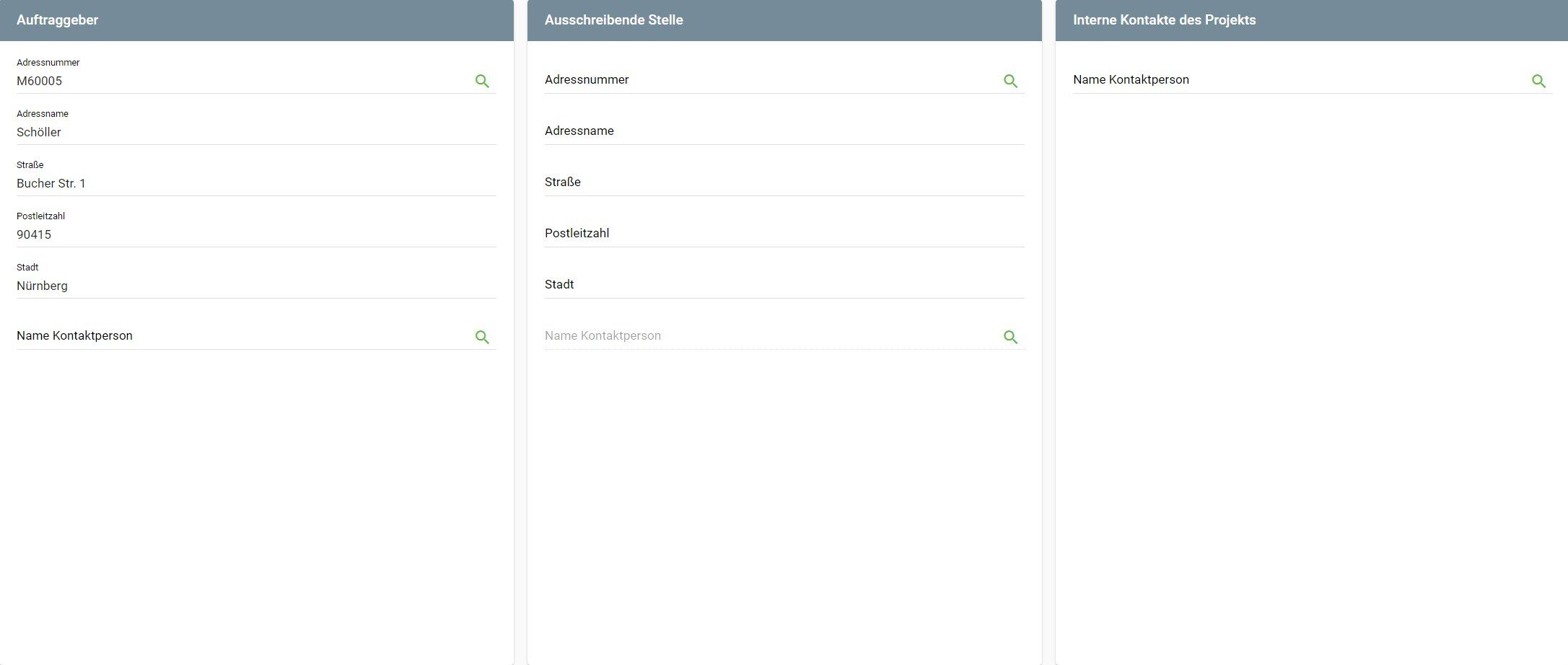
- Ist der Rechnungsempfänger erfasst? Projekt verwalten Geschäftspartner
- Soll ein interner Ansprechpartner angedruckt werden? Auswahl
- Wurden die Rechnungsmengen (Ressourcen-Typen) erfasst?
- Ist für den Druck das Layout (Kopf & Fußzeilen) hinterlegt?
- Sollen bestimmte Texte mit angedruckt werden? Stammdaten
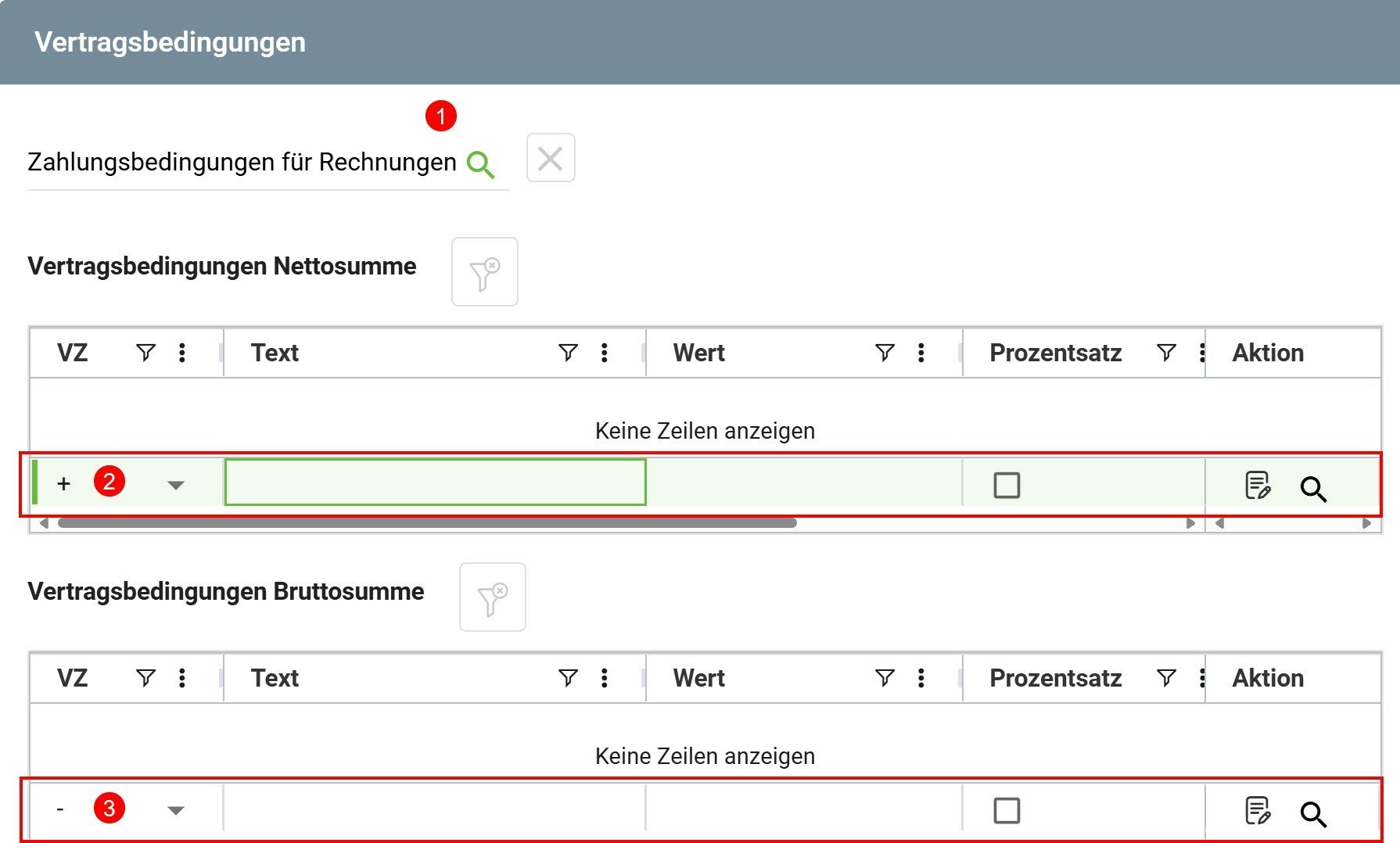
- Gibt es Vertragsbedingungen und Zahlungskonditionen?
- Soll eine Handwerkerleistung abgerechnet werden?
Wie bereits erwähnt, ist bei dieser Variante kein Projektbezug vorhanden.
Die Daten für die Rechnung können also nicht aus einem Projekt abgerufen werden. Eine kumulierte Abrechnung ist nicht möglich.
Vorgehensweise
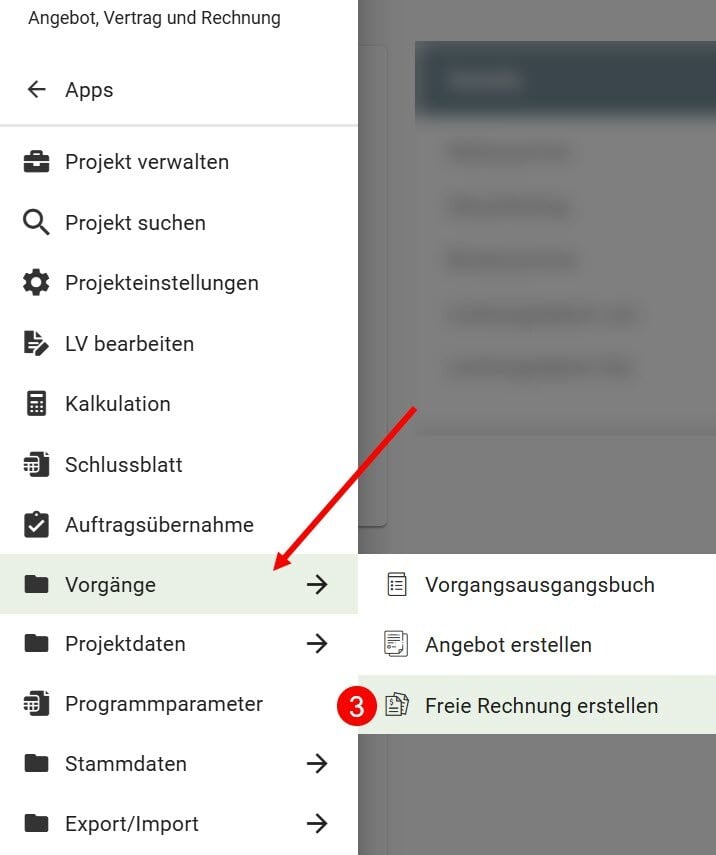
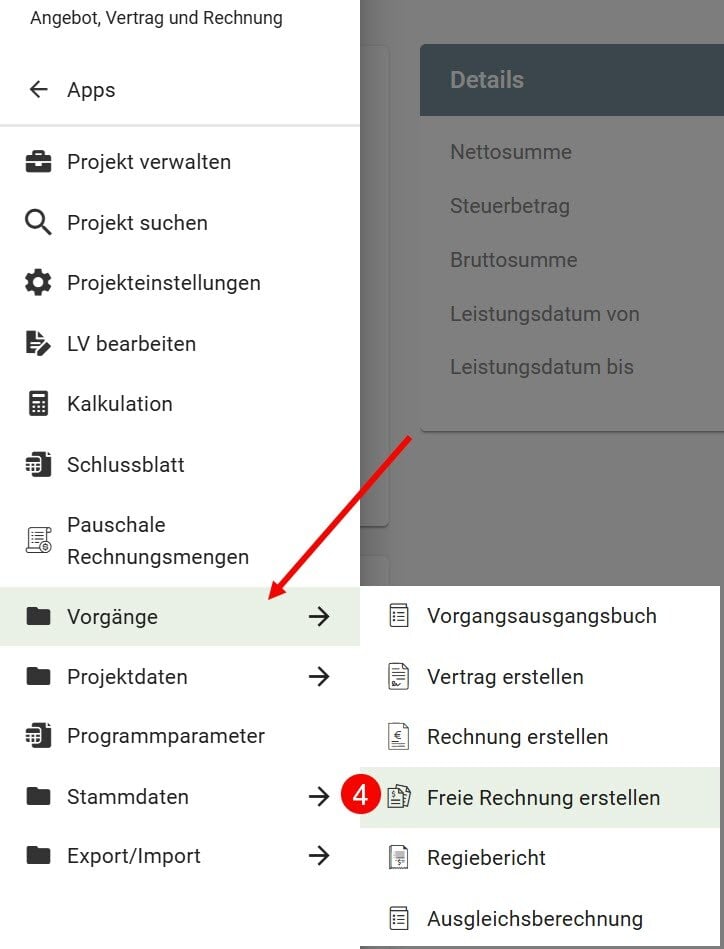
Öffnen Sie über das Navigationsmenü den Punkt Vorgänge.
Wählen Sie das folgende Menü aus.
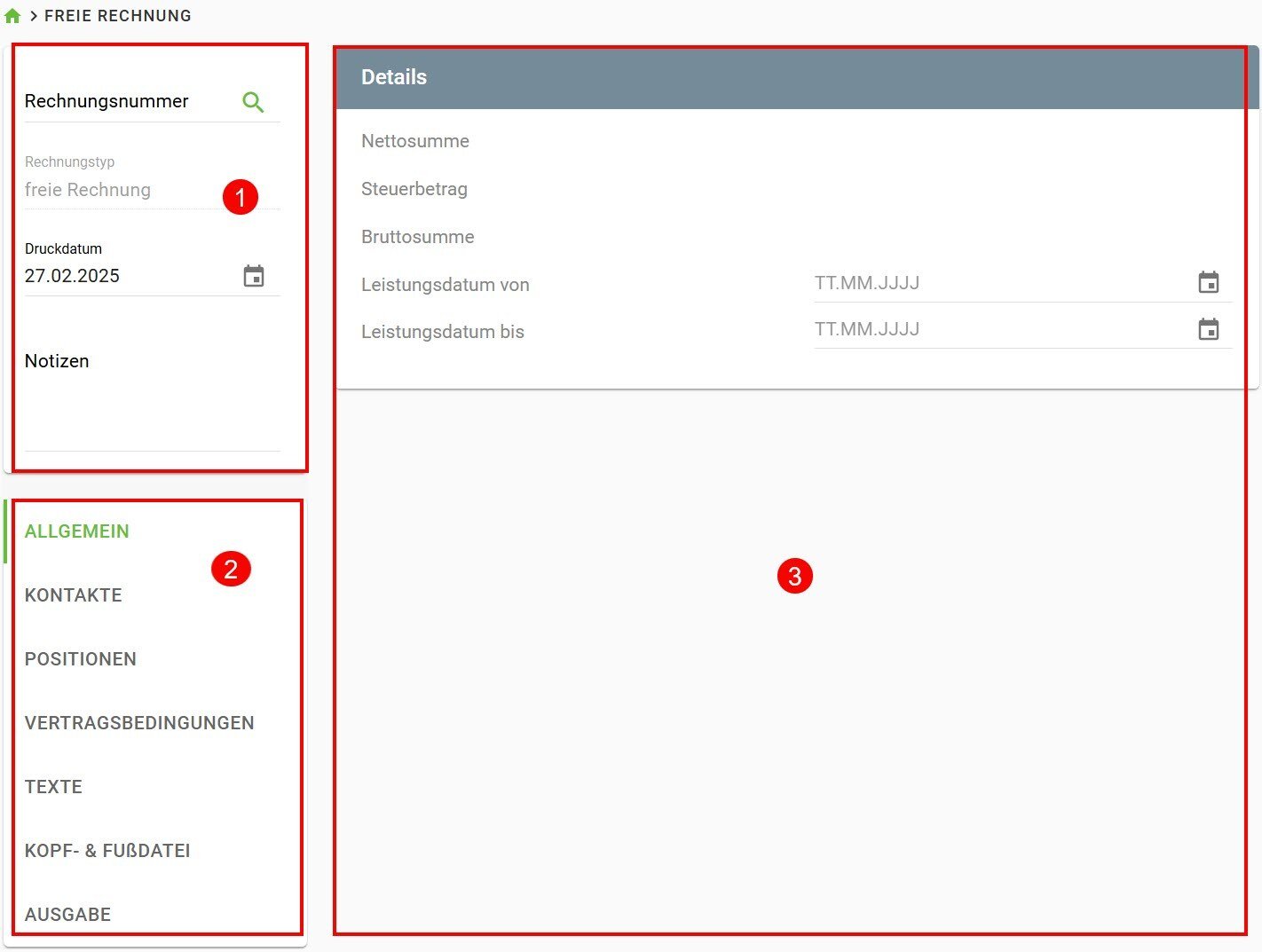

1 Über das aufrufbare Menü kann der Typ der einzugebenden Ressource ausgewählt werden. Folgende Typen stehen hier zur Verfügung: Artikel, Gerät, Zeitwert, Frei, Text
2 Abhängig von der Auswahl des Typs, kann in der Spalte Nummer über die rechte Maustaste eine Ressource aus dem Stamm abgerufen werden.
Bei Frei arbeiten Sie ohne Ressource, hier ist im Nummernfeld z.B. eine Datumseingabe möglich.
Text erzeugt eine reine Textzeile.
❌ Achtung: In Textzeilen nur Eingabe in der Beschreibung möglich, keine Summenbildung möglich.
3 Bei Beschreibung, Kostenart, Einheit und Preis (Regiepreis) stehen die Daten der abgerufenen Stamm-Ressource sofern sie dort vorhanden sind. Diese Einträge können nicht geändert werden.
Für alle Typen muss die Menge der Leistung manuell eingegeben werden.
Alle Einträge zum Typ Frei und Text müssen manuell eingegeben werden
4 Unter Summe steht der errechnete Wert von Menge * Preis
5 Unter Aktion befindet sich der Mülleimer um die Zeile zu löschen
✅ Tipp: Zeileneingabe nach vollständiger Eingabe mit Enter beenden.

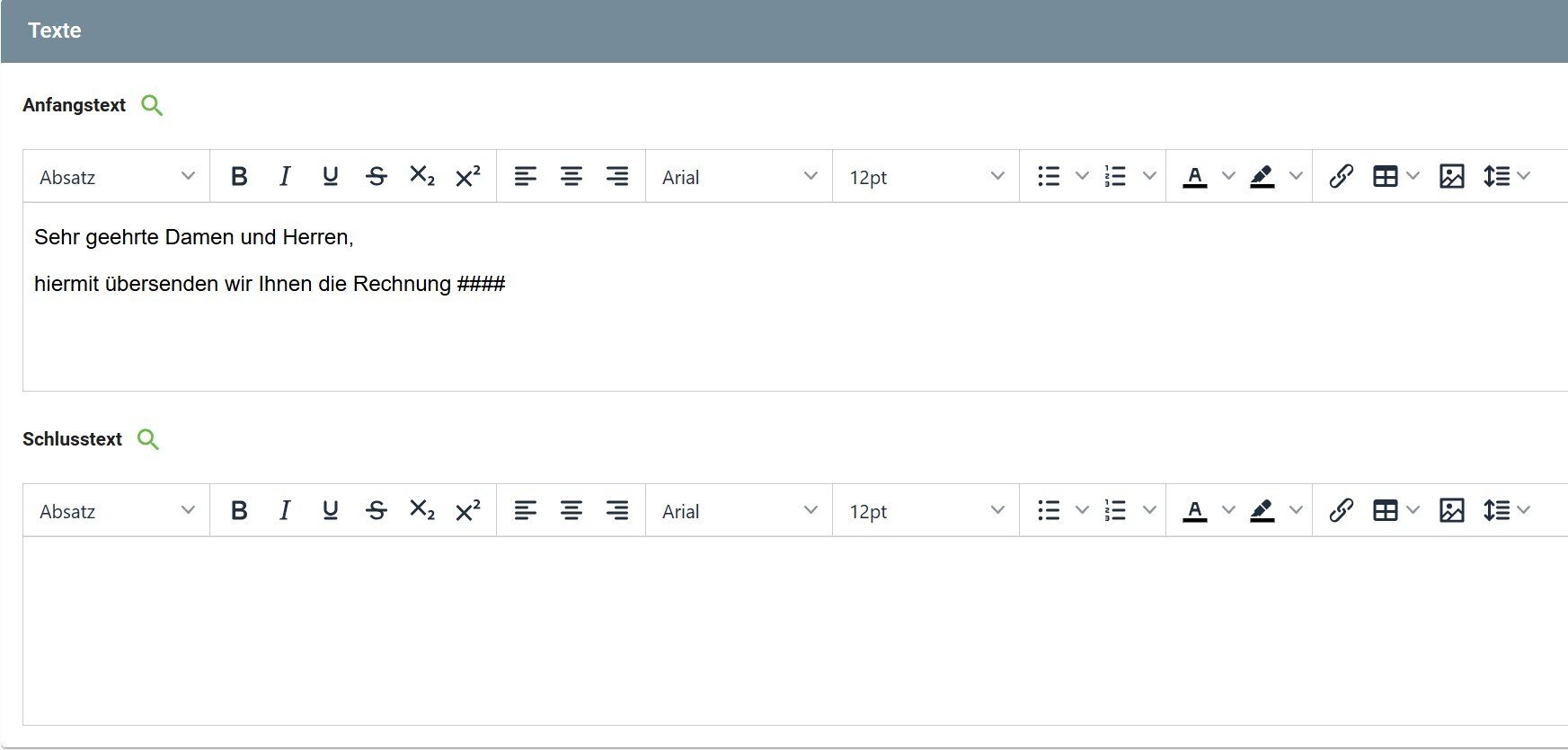
Mit den Texten haben Sie die Möglichkeit ein Anschreiben und einen Schlusstext zum Vorgang zu erfassen.
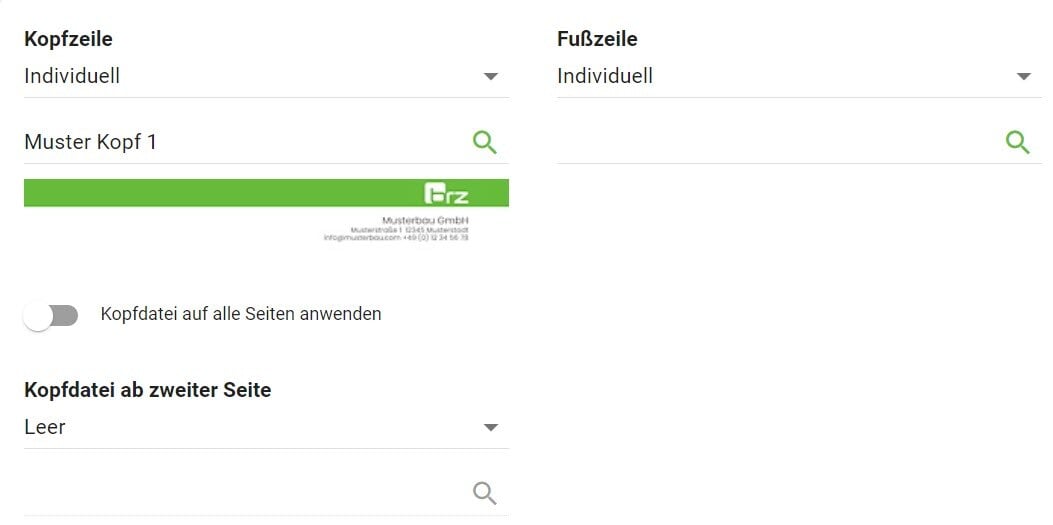
- maximale Dateigröße: 2 MB
- zulässiges Bildformat: jpeg, jpg, png
- minimale Bildgröße: 2480 x 200 px (21,0 x 1,7 cm)
- maximale Bildgröße: 2480 x 590 px (21,0 x 5,0 cm)
Über das drei-Punkte-Menü können diese als Standardeinstellung hinterlegt werden.
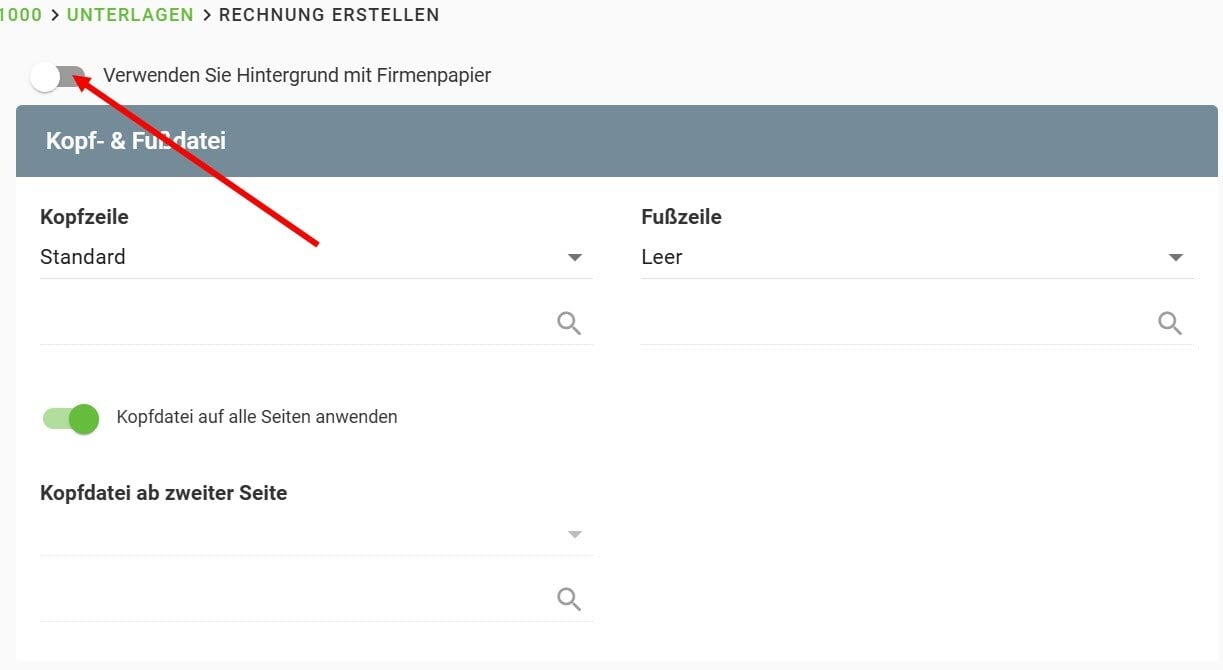
❌ Achtung: Im Vorgang kann das Briefpapier nicht mehr geändert werden.
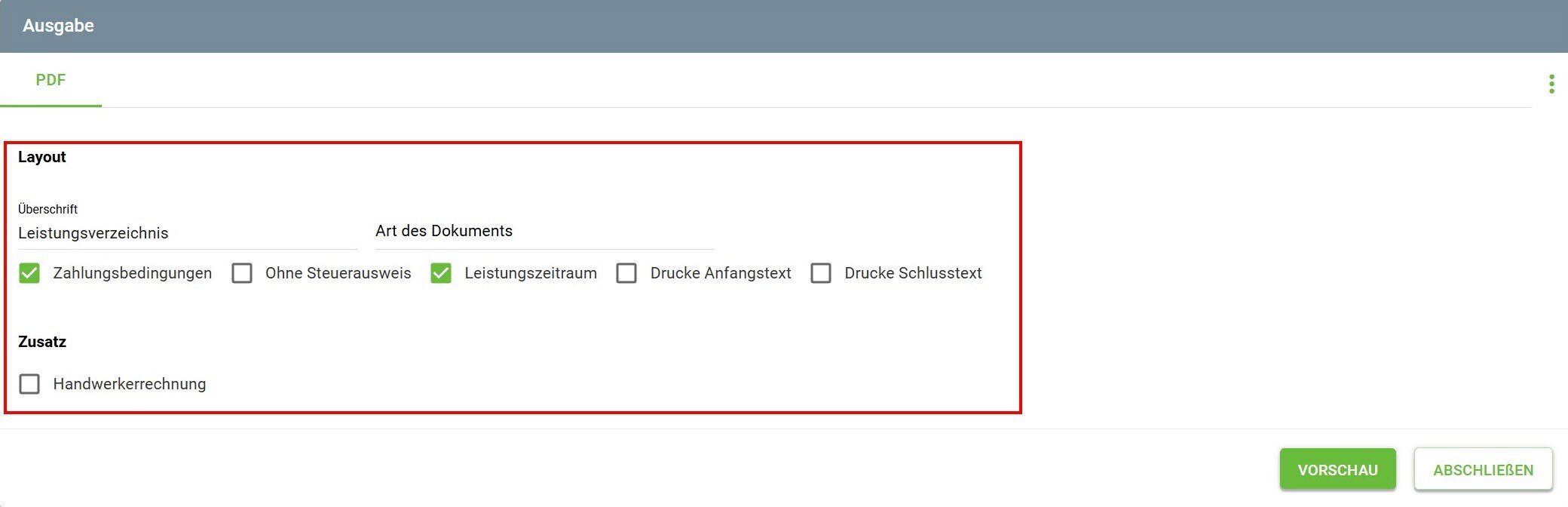
Folgende Option stehen zum Andruck mittels Checkboxen zur Verfügung:
- Zahlungsbedingungen
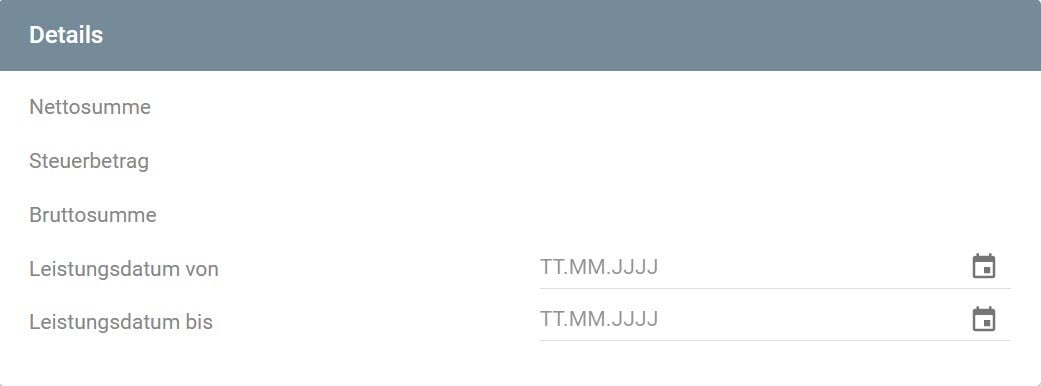
- Leistungszeitraum
- Drucke Anfangstext
- Drucke Schlusstext
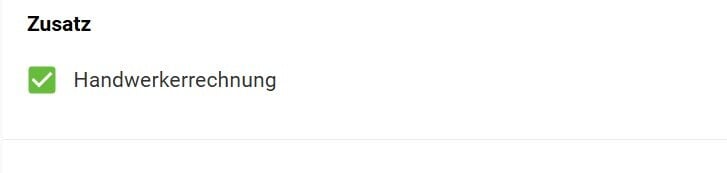
- Handwerkerrechnung

Folgende Optionen stehen zur Prüfung und zur Finalisierung der Freien Rechnung zur Verfügung:


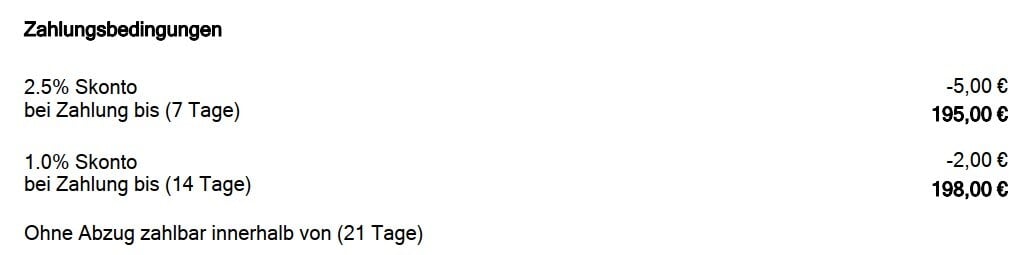
- Zahlungsbedingungen - sofern Sie diese in den Vertragsbedingungen vorab eingestellt haben.
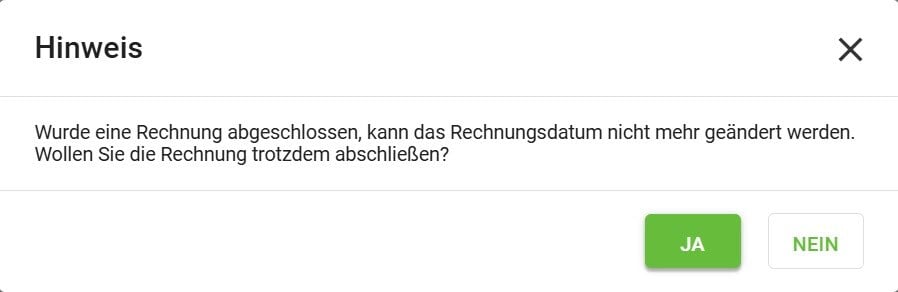

Rechnung Abschließen
- Um eine Rechnung endgültig zu finalisieren und in diesem Zuge eine Rechnungsnummer zu vergeben wählen Sie statt Vorschau Abschließen.
- Daraufhin erscheint die nebenstehend Meldung.
- Sollten Sie kein Leistungsdatum vergeben haben, wird auch das in der Meldung angezeigt.
- Nun wählen Sie noch ob der Nummernkreis oder eine freie Rechnungsnummer verwendet werden soll und übernehmen diese Einstellung.

